Google Dịch hình ảnh trên iPhone là tính năng cực kỳ tiện lợi, giúp bạn nhanh chóng hiểu nội dung trên biển báo, tài liệu, menu, hình ảnh hay bất kỳ văn bản nào bằng ngôn ngữ nước ngoài mà không cần nhập thủ công. Chỉ với camera hoặc một bức ảnh có sẵn, Google Dịch có thể nhận diện và chuyển ngữ nội dung trong vài thao tác đơn giản.
Vậy cách sử dụng Google Dịch hình ảnh trên iPhone như thế nào và cần lưu ý gì để bản dịch chính xác hơn? Hãy cùng Kiếm Tung tìm hiểu hướng dẫn chi tiết ngay sau đây để tận dụng hiệu quả tính năng hữu ích này.
Cách sử dụng Google dịch hình ảnh trên iPhone
Cách sử dụng Google dịch hình ảnh trên iPhone khá đơn giản, bạn có thể thực hiện theo các bước sau:
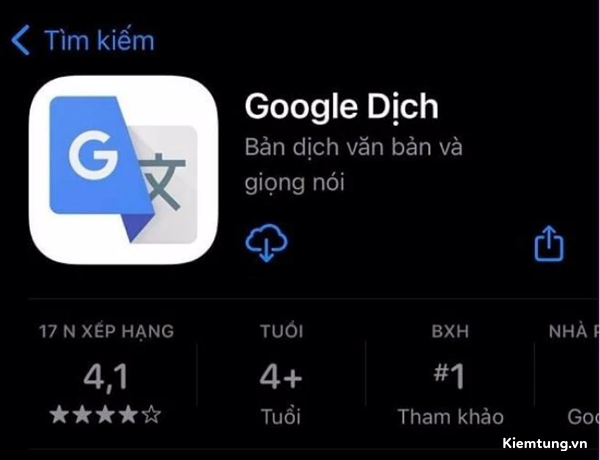
Trước hết, bạn cần cài đặt ứng dụng Google Translate (Google Dịch) từ App Store về thiết bị iOS của mình.
Khi ứng dụng đã sẵn sàng, bạn hãy mở nó lên và nhấn vào biểu tượng Máy ảnh nằm ở phía góc phải. Màn hình sẽ hiển thị yêu cầu cấp quyền để ứng dụng sử dụng camera; bạn hãy chọn Tiếp tục để chấp thuận việc dịch bằng máy ảnh.

Ngay trên thanh công cụ phía trên cùng, bạn có thể thiết lập ngôn ngữ gốc và ngôn ngữ mà bạn muốn nhận bản dịch. Mặc định, Google Dịch thường cài đặt sẵn cặp Anh – Việt hoặc ngược lại. Nếu bạn cần dịch sang ngôn ngữ khác, chỉ cần nhấn vào biểu tượng mũi tên hướng xuống để chọn lại.

Tại bước này, bạn sẽ có hai cách để chuyển ngữ văn bản, tùy thuộc vào việc tài liệu đang nằm trong máy hay ở bên ngoài:
– Dịch văn bản từ ảnh có sẵn trong iPhone: Nhấn vào biểu tượng Nhập (Import) và cho phép ứng dụng truy cập vào thư viện ảnh trên điện thoại. Google Dịch sẽ tự động quét và cung cấp bản dịch cho văn bản hiển thị trong bức ảnh theo ngôn ngữ đích bạn đã chọn.
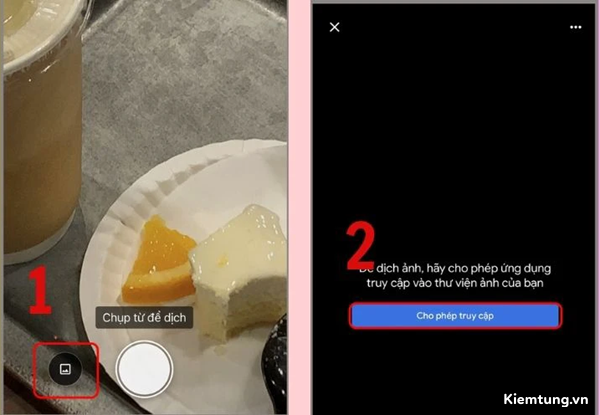
– Dịch văn bản trực tiếp bằng camera: Hướng camera iPhone vào khu vực văn bản bạn muốn dịch. Sau khi căn chỉnh cho rõ nét, bạn nhấn nút Chụp nằm ngay giữa màn hình. Ứng dụng sẽ tiến hành quét nhanh nội dung và hiển thị ngay kết quả dịch bằng ngôn ngữ đích.
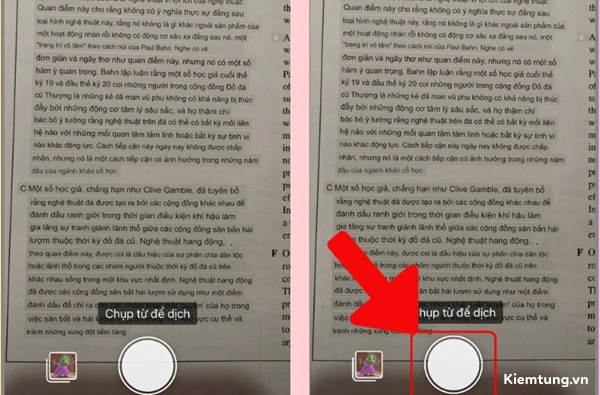
Đây là những thao tác cơ bản và tiện lợi nhất để thực hiện sử dụng Google dịch hình ảnh trên iPhone. Bạn hoàn toàn có thể sử dụng tính năng này ngay cả khi không có mạng, miễn là ngôn ngữ bạn cần đã được tải sẵn trên máy từ trước đó.
Bí quyết sử dụng Google dịch hình ảnh để đạt hiệu quả tối đa
Để đảm bảo quá trình áp dụng cách sử dụng Google dịch hình ảnh trên iPhone mang lại kết quả nhanh chóng và chính xác, bạn cần ghi nhớ một số kinh nghiệm sau đây:
Căn chỉnh khoảng cách và khung hình
Để ứng dụng nhận diện và quét rõ ràng mọi chi tiết của tài liệu, bạn cần giữ khoảng cách hợp lý. Tài liệu không nên quá gần hoặc quá xa camera. Quan trọng là toàn bộ văn bản phải nằm gọn trong khung hình, không bị mờ nhòe hay biến dạng.
Đảm bảo ánh sáng phù hợp
Chất lượng của bức ảnh được chụp sẽ quyết định độ chính xác của bản dịch. Do đó, hãy chọn một nơi có đủ ánh sáng tự nhiên hoặc nhân tạo để chụp ảnh. Đồng thời, tránh để các nguồn sáng quá mạnh gây chói lóa, làm ảnh hưởng đến độ ổn định của hình ảnh.
Giữ thiết bị ổn định
Khi thực hiện chụp ảnh để dịch, bạn nên đặt tài liệu lên một mặt phẳng cố định và dùng cả hai tay giữ chắc chiếc iPhone. Việc này giúp hạn chế rung lắc, ngăn ngừa hình ảnh thu được bị mờ, từ đó tối ưu hóa quá trình nhận diện văn bản.
Tách tài liệu dài thành nhiều phần
Trong trường hợp bạn gặp phải một tài liệu quá dài mà camera không thể bao quát hết trong một lần chụp, lời khuyên là bạn nên chia nhỏ nội dung đó thành nhiều phần khác nhau. Điều này giúp camera quét từng phần một cách đầy đủ và chi tiết nhất.
Kết luận
Với những hướng dẫn trên, bạn đã có thể nắm rõ cách sử dụng Google Dịch hình ảnh trên iPhone để dịch nhanh văn bản từ camera hoặc hình ảnh có sẵn. Tính năng này đặc biệt hữu ích khi đi du lịch, đọc tài liệu nước ngoài, tra cứu biển báo hay xử lý nội dung đa ngôn ngữ mà không cần nhập từng câu thủ công.
Hy vọng những chia sẻ từ Kiếm Tung sẽ giúp bạn sử dụng Google Dịch thuận tiện và hiệu quả hơn trong công việc cũng như cuộc sống hằng ngày. Đừng quên thường xuyên theo dõi Kiếm Tung để khám phá thêm nhiều thủ thuật iPhone, công nghệ và mẹo sử dụng thiết bị hữu ích nhé!