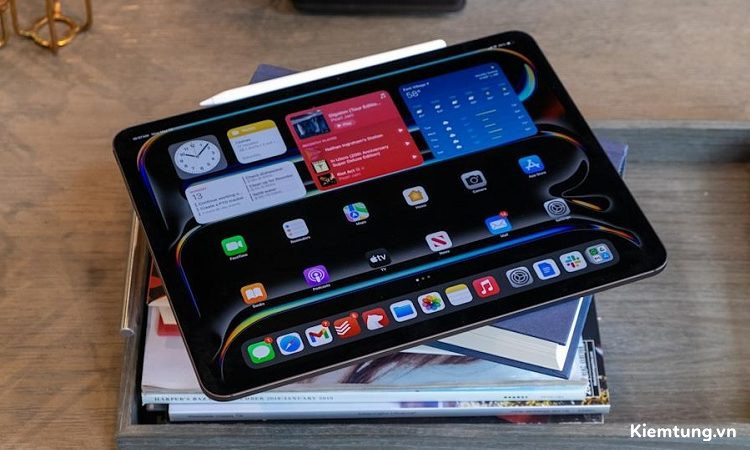
Tình trạng iPad không xoay được màn hình có thể gây khá nhiều bất tiện khi bạn xem video, chơi game, đọc tài liệu hoặc làm việc ở chế độ ngang. Nguyên nhân thường đến từ việc khóa xoay màn hình đang được bật, ứng dụng không hỗ trợ xoay, lỗi cài đặt hoặc một số trục trặc liên quan đến phần mềm và cảm biến trên thiết bị.
Vậy tại sao iPad không xoay màn hình và làm thế nào để khắc phục nhanh chóng? Hãy cùng Kiếm Tung tìm hiểu những nguyên nhân thường gặp và các cách xử lý đơn giản, dễ thực hiện ngay tại nhà trong bài viết dưới đây.
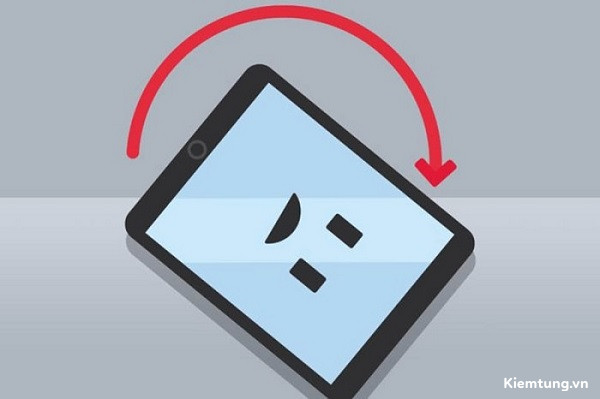
Bài viết dưới đây sẽ giúp bạn tìm ra lý do vì sao iPad lại bị như vậy và hướng dẫn chi tiết cách khắc phục nhanh chóng, hiệu quả.
Dấu hiệu nhận biết iPad bị lỗi xoay màn hình
- Màn hình cố định dù bạn xoay ngang hay dọc.
- Một số ứng dụng xoay bình thường, số khác thì không.
- Biểu tượng khóa xoay xuất hiện ở góc trên màn hình.
- Thiết bị phản hồi chậm hoặc xoay không đồng bộ.
Việc nhận biết sớm những dấu hiệu này giúp bạn nhanh chóng xác định nguyên nhân và chọn đúng hướng xử lý.
Vì sao iPad không xoay được màn hình?
Có nhiều nguyên nhân khiến iPad không thể tự động xoay như bình thường. Dưới đây là những lý do phổ biến nhất:
1. Ứng dụng không hỗ trợ xoay màn hình
Không phải tất cả ứng dụng đều cho phép xoay ngang hoặc xoay dọc. Một số trò chơi, ứng dụng đọc sách hoặc tiện ích được lập trình ở chế độ cố định. Khi sử dụng những app này, dù bạn có xoay iPad theo hướng nào thì màn hình vẫn giữ nguyên. Vì vậy, nếu iPad không xoay được màn hình, bạn nên thử kiểm tra bằng ứng dụng khác để xác định có phải lỗi do app hay không.
2. Vô tình bật chế độ khóa xoay (Lock Rotation)
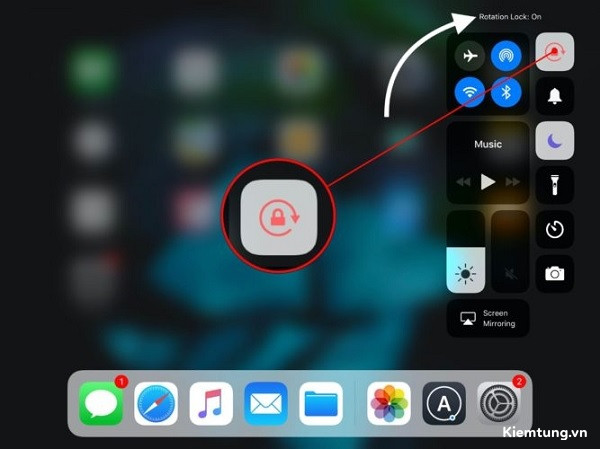
Đây là nguyên nhân phổ biến nhất khiến iPad không xoay. Khi tính năng Lock Rotation được bật, màn hình sẽ cố định ở chiều hiện tại và không thay đổi dù bạn nghiêng thiết bị. Chức năng này khá tiện khi bạn đọc sách hoặc xem video, nhưng lại gây phiền toái nếu quên tắt.
3. Lỗi phần mềm hoặc xung đột hệ thống
Sau một thời gian sử dụng, nếu bạn cài quá nhiều ứng dụng hoặc cập nhật hệ điều hành chưa hoàn tất, iPad có thể gặp xung đột phần mềm. Điều này khiến cảm biến xoay không hoạt động chính xác. Đây là lỗi khá phổ biến sau mỗi lần nâng cấp iPadOS lên phiên bản mới.
4. Hư hỏng cảm biến phần cứng
Nếu sau khi thử mọi cách mà iPad vẫn không xoay được màn hình, rất có thể cảm biến gia tốc (Accelerometer) hoặc cảm biến con quay hồi chuyển (Gyroscope) đã bị hỏng. Các linh kiện này đảm nhận vai trò nhận diện hướng xoay. Khi bị lỗi do va đập mạnh, ngấm nước hoặc hao mòn theo thời gian, màn hình sẽ không thể tự động xoay như trước.
Cách khắc phục lỗi iPad không xoay được màn hình
Dưới đây là những cách đơn giản nhưng hiệu quả giúp bạn khôi phục tính năng xoay tự động của iPad:
1. Kiểm tra và tắt chế độ Lock Rotation

Vuốt từ góc trên bên phải màn hình xuống để mở Trung tâm điều khiển (Control Center). Tìm biểu tượng hình ổ khóa có mũi tên xoay tròn xung quanh. Nếu biểu tượng này sáng, tức là tính năng khóa xoay đang bật. Chỉ cần chạm vào biểu tượng đó để tắt, màn hình sẽ trở lại chế độ xoay tự động.
2. Kiểm tra công tắc bên hông (Side Switch)
Một số dòng iPad đời cũ như iPad 2, 3, 4 hoặc iPad mini 1 có công tắc bên hông dùng để bật/tắt âm thanh hoặc khóa xoay. Vào Cài đặt > Cài đặt chung > Sử dụng công tắc bên để, kiểm tra xem công tắc được gán cho chức năng nào. Nếu là khóa xoay, hãy gạt lại và thử xoay iPad để kiểm tra.
3. Khởi động lại iPad
Đôi khi, chỉ cần khởi động lại thiết bị là có thể giải quyết vấn đề. Giữ nút nguồn cho đến khi xuất hiện tùy chọn tắt máy, sau đó bật lại iPad. Cách này giúp làm mới hệ thống và khắc phục lỗi xung đột phần mềm khiến iPad không thể xoay được màn hình.
4. Cập nhật hệ điều hành iPadOS
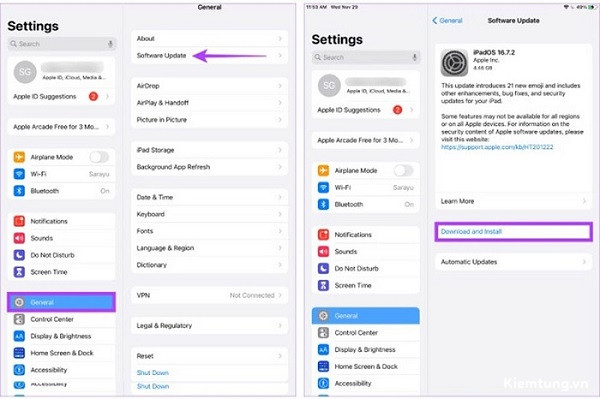
Apple thường xuyên tung ra bản cập nhật để sửa lỗi và cải thiện hiệu năng. Vào Cài đặt > Cài đặt chung > Cập nhật phần mềm, sau đó tải và cài đặt phiên bản mới nhất. Việc này giúp loại bỏ các lỗi nhỏ ảnh hưởng đến cảm biến xoay màn hình.
5. Đặt lại tất cả cài đặt
Nếu thử hết các bước trên mà vẫn không thành công, bạn có thể đặt lại tất cả cài đặt (Reset All Settings). Vào Cài đặt > Cài đặt chung > Đặt lại > Đặt lại tất cả cài đặt. Lưu ý: hãy sao lưu dữ liệu trước khi thực hiện để tránh mất thông tin quan trọng.
6. Kiểm tra phần cứng hoặc đem đi bảo hành
Khi mọi giải pháp phần mềm đều không hiệu quả, rất có thể iPad bị lỗi phần cứng. Bạn nên mang thiết bị đến trung tâm bảo hành Apple hoặc cửa hàng sửa chữa uy tín để kỹ thuật viên kiểm tra cảm biến xoay và các linh kiện liên quan.
Tổng kết
Tình trạng iPad không xoay được màn hình thường có thể khắc phục bằng những thao tác đơn giản như tắt khóa xoay, kiểm tra ứng dụng, khởi động lại thiết bị hoặc cập nhật iPadOS. Nếu đã thử các phương pháp trên nhưng màn hình vẫn không thể xoay, bạn nên kiểm tra thiết bị tại đơn vị kỹ thuật uy tín để xác định liệu nguyên nhân có liên quan đến cảm biến hoặc phần cứng hay không.
Hy vọng những chia sẻ từ Kiếm Tung sẽ giúp bạn nhanh chóng xử lý lỗi và sử dụng iPad thuận tiện hơn trong học tập, làm việc lẫn giải trí. Đừng quên theo dõi Kiếm Tung để cập nhật thêm nhiều thủ thuật iPad, iPhone và kiến thức công nghệ hữu ích nhé!