Dung lượng lưu trữ là một trong những yếu tố ảnh hưởng trực tiếp đến tốc độ và trải nghiệm sử dụng smartphone, đặc biệt khi bạn thường xuyên cài ứng dụng, chụp ảnh hay quay video. Biết cách xem dung lượng Samsung sẽ giúp bạn dễ dàng kiểm tra bộ nhớ đã sử dụng, dung lượng còn trống và chủ động giải phóng dữ liệu khi cần thiết. Trong bài viết dưới đây, Kiếm Tung sẽ hướng dẫn bạn cách kiểm tra dung lượng điện thoại Samsung nhanh chóng, đơn giản và chi tiết từ A–Z.
Tại sao nên xem dung lượng Samsung thường xuyên?
Không ít người dùng chỉ quan tâm đến dung lượng bộ nhớ khi điện thoại báo đầy hoặc hoạt động chậm bất thường. Trên thực tế, việc chủ động kiểm tra dung lượng mang lại nhiều lợi ích rõ rệt.
Trước hết, dung lượng điện thoại ảnh hưởng trực tiếp đến khả năng lưu trữ và sao lưu dữ liệu. Khi bộ nhớ gần đầy, người dùng có thể gặp khó khăn trong việc tải ứng dụng, lưu ảnh, quay video hay cập nhật hệ điều hành. Điều này gây gián đoạn công việc và sinh hoạt hằng ngày.
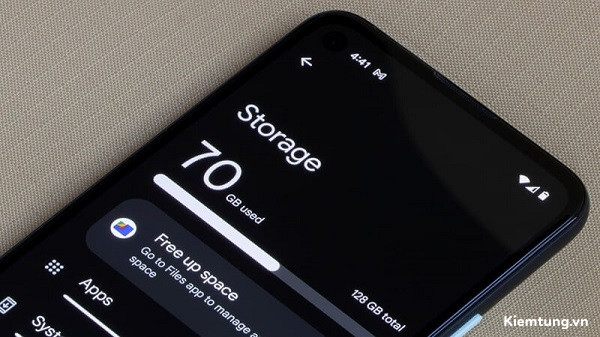
Bên cạnh đó, dung lượng khả dụng càng lớn thì hệ thống càng vận hành ổn định. Máy có đủ không gian trống sẽ xử lý tác vụ mượt hơn, giảm tình trạng đứng máy khi chơi game, xem phim hoặc sử dụng các ứng dụng nặng. Đây là yếu tố quan trọng giúp kéo dài tuổi thọ thiết bị.
Cuối cùng, việc theo dõi và áp dụng cách xem dung lượng Samsung định kỳ giúp bạn quản lý bộ nhớ khoa học hơn, kịp thời dọn dẹp dữ liệu không cần thiết. Nhờ đó, điện thoại luôn duy trì hiệu suất tốt và tránh các lỗi phát sinh do thiếu bộ nhớ. Nếu bạn chưa rõ làm thế nào để kiểm tra dung lượng còn lại, hãy tiếp tục theo dõi phần hướng dẫn chi tiết bên dưới.
Hướng dẫn cách xem dung lượng Samsung đơn giản
Samsung cung cấp nhiều cách khác nhau để người dùng dễ dàng kiểm tra bộ nhớ. Chỉ với vài thao tác cơ bản, bạn đã có thể biết chính xác dung lượng đã sử dụng và dung lượng còn trống trên thiết bị. Dưới đây là hướng dẫn chi tiết cho từng phương pháp.
Kiểm tra dung lượng trong mục Cài đặt
Đây là cách kiểm tra dung lượng phổ biến nhất vì có sẵn trên mọi điện thoại Samsung và không cần cài thêm ứng dụng.
Bước 1: Mở ứng dụng Cài đặt trên điện thoại Samsung. Biểu tượng cài đặt có hình bánh răng, thường nằm trên màn hình chính hoặc trong ngăn ứng dụng.
Bước 2: Cuộn xuống và chọn Chăm sóc pin & thiết bị (trên một số phiên bản có thể hiển thị là Pin và thiết bị).
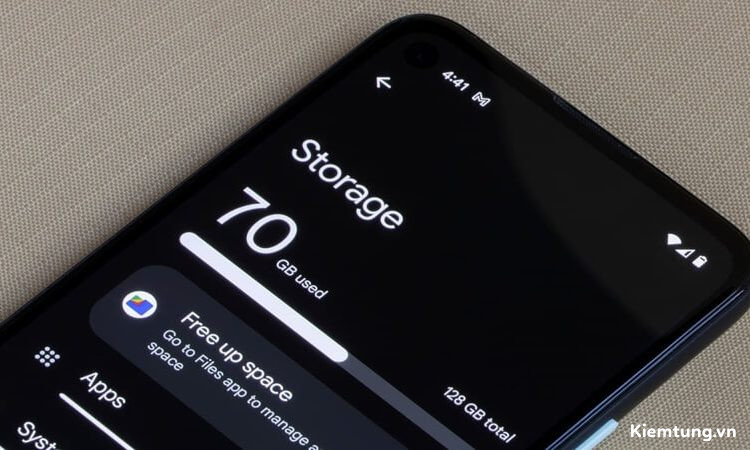
Bước 3: Nhấn vào mục Lưu trữ hoặc Bộ nhớ. Tại đây, bạn sẽ thấy biểu đồ thể hiện dung lượng đã sử dụng và dung lượng còn trống. Phần GB khả dụng chính là bộ nhớ mà bạn có thể tiếp tục dùng để lưu trữ dữ liệu.
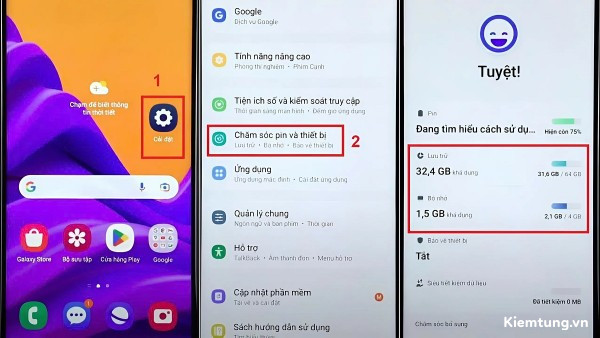
Với phương pháp này, người dùng dễ dàng nắm được tình trạng bộ nhớ tổng quan và từ đó quyết định có nên dọn dẹp hay không. Đây cũng là cách xem dung lượng Samsung được khuyến nghị cho người mới sử dụng.
Xem thêm Galaxy Z Fold8 Ultra để khám phá những nâng cấp mới nhất về thiết kế, màn hình gập và hiệu năng.
Kiểm tra dung lượng bằng ứng dụng CPU-Z
Ngoài cài đặt mặc định, người dùng có thể sử dụng ứng dụng bên thứ ba để kiểm tra chi tiết hơn thông số phần cứng, bao gồm cả bộ nhớ trong. CPU-Z là một ứng dụng phổ biến và dễ dùng.
Bước 1: Truy cập CH Play, nhập từ khóa CPU-Z vào thanh tìm kiếm và tải ứng dụng về điện thoại Samsung.
Bước 2: Sau khi cài đặt hoàn tất, mở ứng dụng CPU-Z. Tại giao diện chính, chuyển sang tab Device.
Bước 3: Quan sát các thông số tại mục Internal Storage (bộ nhớ trong) và Available Storage (dung lượng còn trống). Các chỉ số này cho biết chính xác dung lượng tổng và dung lượng khả dụng trên thiết bị.
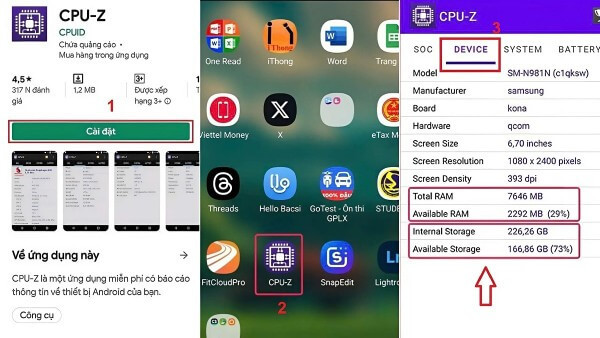
Phương pháp này phù hợp với người dùng muốn kiểm tra thông tin kỹ thuật chi tiết hơn. Đây cũng là một lựa chọn hữu ích khi bạn muốn so sánh dung lượng thực tế với thông số nhà sản xuất.
Tìm hiểu thêm Samsung Z Fold8 để tham khảo các phiên bản, dung lượng bộ nhớ và mức giá mới nhất.
Kiểm tra dung lượng trong Trình quản lý tập tin
Nếu bạn muốn xem nhanh dung lượng còn lại và đồng thời quản lý dữ liệu theo từng thư mục, trình quản lý tập tin là công cụ rất tiện lợi.
Bước 1: Truy cập vào ứng dụng Samsung, sau đó chọn File của bạn. Ngoài ra, bạn có thể vuốt màn hình để mở thanh tìm kiếm và nhập từ khóa “File” hoặc “Trình quản lý tập tin”.
Bước 2: Trong giao diện chính, tìm mục Bộ nhớ trong. Tại đây, hệ thống sẽ hiển thị dung lượng khả dụng còn lại trên điện thoại Samsung.
Bước 3: Nhấn vào Quản lý lưu trữ ở phía dưới để tiếp tục kiểm tra chi tiết dung lượng đã sử dụng cho từng loại dữ liệu như hình ảnh, video, tài liệu hay ứng dụng.
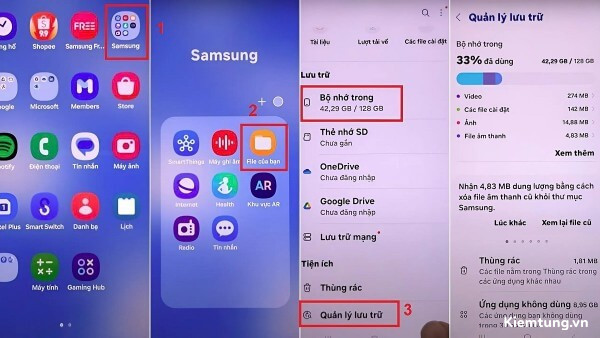
Cách làm này giúp bạn không chỉ biết dung lượng còn trống mà còn dễ dàng xác định thư mục nào đang chiếm nhiều bộ nhớ nhất.
Kiểm tra dung lượng Samsung bằng Widget
Widget là giải pháp tiện lợi cho những ai muốn theo dõi dung lượng thường xuyên mà không cần mở sâu vào cài đặt.
Bước 1: Nhấn và giữ vào khoảng trống bất kỳ trên màn hình chính cho đến khi giao diện tùy chỉnh xuất hiện.
Bước 2: Chọn Widget ở thanh công cụ phía dưới màn hình. Sau đó tìm và chọn Chăm sóc thiết bị hoặc Chăm sóc pin & thiết bị tùy theo phiên bản máy.
Bước 3: Chọn mục Lưu trữ & tối ưu hóa, nhấn Thêm để widget hiển thị ngay trên màn hình chính. Từ đây, bạn có thể kiểm tra dung lượng chỉ với một lần chạm.
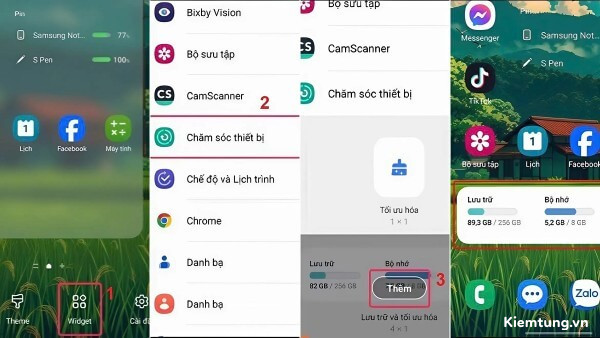
Đây là cách xem dung lượng Samsung nhanh chóng, phù hợp với người dùng muốn kiểm soát bộ nhớ liên tục trong quá trình sử dụng.
Xem thêm Samsung Z Flip8 để khám phá những nâng cấp mới nhất về thiết kế, hiệu năng và các tính năng AI nổi bật.
Những mẹo tối ưu dung lượng trên Samsung hiệu quả
Sau khi áp dụng cách xem dung lượng trên Samsung, nếu nhận thấy bộ nhớ sắp đầy, bạn nên thực hiện một số biện pháp tối ưu để điện thoại hoạt động ổn định hơn.
Trước tiên, hãy xóa hoặc gỡ cài đặt những ứng dụng không còn sử dụng như game cũ, app chỉnh ảnh ít dùng hoặc các tệp nhạc, video lỗi thời. Những ứng dụng nặng không phù hợp với cấu hình máy cũng nên được loại bỏ.
Tiếp theo, bạn có thể chuyển dữ liệu sang nơi lưu trữ khác như Google Drive, thẻ nhớ microSD hoặc ổ cứng ngoài. Việc này giúp giải phóng đáng kể bộ nhớ trong mà vẫn đảm bảo dữ liệu được lưu trữ an toàn.
Ngoài ra, hãy kiểm tra và xóa các tệp trùng lặp hoặc bản sao không cần thiết. Một số ứng dụng hỗ trợ quét dữ liệu dư thừa sẽ giúp bạn thực hiện nhanh chóng hơn.
Bạn cũng nên tắt tính năng tải xuống tự động của các ứng dụng để tránh việc bộ nhớ bị chiếm dụng ngoài ý muốn. Cuối cùng, hãy tận dụng các chế độ lưu trữ tiết kiệm dữ liệu có sẵn trên Samsung để quản lý bộ nhớ hiệu quả hơn.
Kết luận
Trên đây là những cách xem dung lượng Samsung đơn giản giúp bạn nhanh chóng kiểm tra bộ nhớ đã sử dụng, dung lượng còn trống và chủ động quản lý dữ liệu trên thiết bị. Việc kiểm tra bộ nhớ thường xuyên cũng giúp hạn chế tình trạng đầy dung lượng, giật lag và duy trì hiệu suất điện thoại ổn định hơn trong quá trình sử dụng.
Hy vọng những hướng dẫn từ Kiếm Tung sẽ giúp bạn dễ dàng kiểm soát dung lượng trên điện thoại Samsung và có trải nghiệm sử dụng thuận tiện hơn. Đừng quên theo dõi Kiếm Tung để cập nhật thêm nhiều thủ thuật smartphone, mẹo công nghệ và hướng dẫn hữu ích khác.