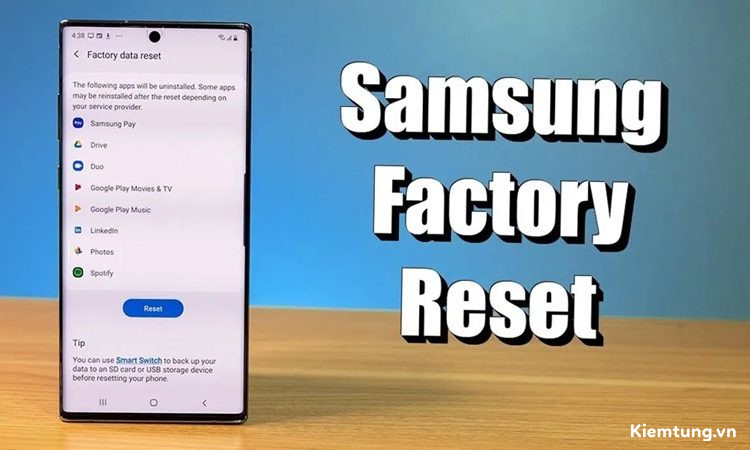
Điện thoại Samsung sau một thời gian sử dụng có thể xuất hiện tình trạng chạy chậm, giật lag, treo máy hoặc phát sinh lỗi phần mềm. Trong những trường hợp này, Reset điện thoại Samsung là một trong những giải pháp giúp đưa thiết bị về trạng thái cài đặt ban đầu, loại bỏ dữ liệu không cần thiết và khắc phục nhiều lỗi hệ thống.
Vậy cách Reset điện thoại Samsung thực hiện như thế nào và cần lưu ý gì để tránh mất dữ liệu quan trọng? Hãy cùng Kiếm Tung tìm hiểu các phương pháp reset Samsung đơn giản, nhanh chóng và dễ thực hiện ngay trong bài viết dưới đây.
Reset điện thoại Samsung là gì?

Reset điện thoại Samsung là quá trình đưa thiết bị trở lại trạng thái mặc định ban đầu như khi mới xuất xưởng. Tất cả dữ liệu, tài khoản, cài đặt và ứng dụng do người dùng cài đặt thêm sẽ bị xóa hoàn toàn. Sau khi Reset điện thoại Samsung, thiết bị sẽ hoạt động trơn tru hơn, giải phóng dung lượng lưu trữ và loại bỏ các lỗi hệ thống. Quá trình này được nhiều người lựa chọn khi máy gặp tình trạng giật lag, lỗi phần mềm, hay khi muốn chuyển giao điện thoại cho người khác sử dụng.
Nếu bạn đang có ý định nâng cấp sau khi làm mới thiết bị cũ, có thể tham khảo samsung z flip8 để trải nghiệm những công nghệ màn hình gập hiện đại của Samsung.
Tại sao phải khôi phục cài đặt gốc điện thoại Samsung?
Trước khi tìm hiểu cách Reset điện thoại Samsung, bạn cần hiểu rõ lý do vì sao cần thực hiện bước này. Một số nguyên nhân phổ biến bao gồm:
– Điện thoại hoạt động chậm, đơ hoặc treo máy: Khi sử dụng lâu, bộ nhớ tạm và ứng dụng dư thừa khiến thiết bị phản hồi chậm. Reset giúp làm sạch bộ nhớ và khôi phục hiệu suất.

– Bị khóa màn hình hoặc quên mật khẩu: Với trường hợp này, việc khôi phục cài đặt gốc Samsung khi quên mật khẩu là giải pháp duy nhất giúp bạn truy cập lại thiết bị.
– Muốn tặng hoặc bán điện thoại: Reset giúp xóa sạch toàn bộ thông tin cá nhân, đảm bảo an toàn dữ liệu trước khi chuyển giao.
– Khắc phục lỗi hệ thống: Một số lỗi phần mềm hoặc ứng dụng xung đột có thể khiến điện thoại hoạt động không ổn định, reset sẽ giúp máy trở lại trạng thái ổn định.
Quên mật khẩu có khôi phục cài đặt gốc Samsung được không?
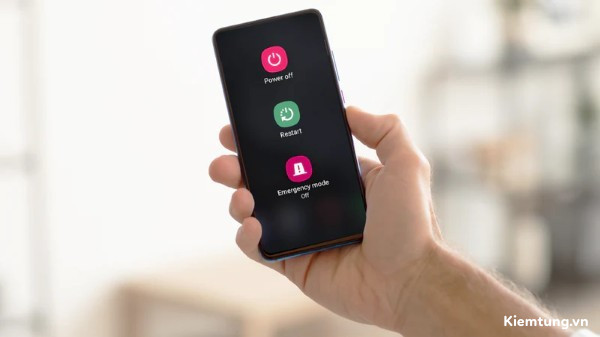
Câu trả lời là có. Khi quên mật khẩu, người dùng vẫn có thể khôi phục cài đặt gốc điện thoại Samsung bằng tổ hợp phím cứng hoặc thông qua tài khoản Google/Samsung đã đăng nhập trước đó. Tuy nhiên, để đảm bảo thành công, thiết bị cần có đủ pin (tối thiểu 30%) và không bị hư hỏng phần cứng.
Cách khôi phục cài đặt gốc Samsung đơn giản, hiệu quả
Hiện nay có nhiều cách khác nhau để Reset điện thoại Samsung, tùy vào tình huống cụ thể. Dưới đây là 6 cách phổ biến và dễ thực hiện nhất:
Cách 1: Reset điện thoại Samsung bằng phím cứng
Đây là phương pháp hiệu quả nhất khi máy bị đơ hoặc không thể truy cập được giao diện Cài đặt.
Các bước thực hiện:
Bước 1: Tắt nguồn hoàn toàn điện thoại Samsung.
Bước 2: Nhấn giữ tổ hợp phím:
- Máy có nút Home: Nhấn đồng thời Nguồn + Home + Tăng âm lượng.
- Máy không có nút Home: Nhấn Nguồn + Tăng âm lượng.
- Máy có nút Bixby: Nhấn Nguồn + Bixby + Tăng âm lượng.
Bước 3: Khi màn hình hiển thị logo Android, thả các phím ra.
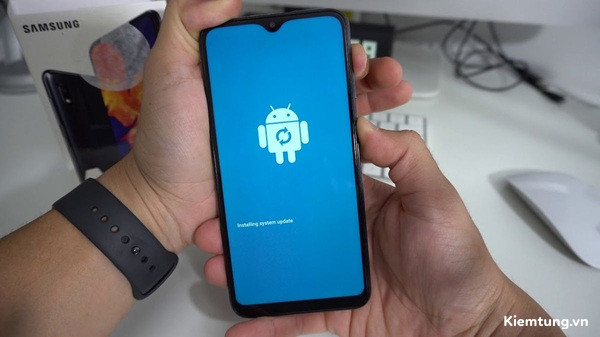
Bước 4: Dùng phím Giảm âm lượng để di chuyển đến “Wipe data/factory reset”, sau đó nhấn phím Nguồn để xác nhận.

Bước 5: Chọn “Yes – Delete all user data” để tiến hành xóa dữ liệu.
Bước 6: Cuối cùng, chọn “Reboot system now” để khởi động lại thiết bị.
Lưu ý: Quá trình reset sẽ mất khoảng 3–5 phút, tùy dung lượng dữ liệu.
Cách 2: Hard Reset Samsung bằng Cài đặt
Phù hợp khi bạn vẫn có thể truy cập giao diện hệ thống.
Hướng dẫn:
Bước 1: Mở Cài đặt trên điện thoại.
Bước 2: Chọn Quản lý chung (General Management).
Bước 3: Chọn Đặt lại (Reset) → Khôi phục cài đặt gốc (Factory data reset).

Bước 4: Cuộn xuống cuối trang và nhấn Đặt lại thiết bị (Reset device).
Bước 5: Xác nhận yêu cầu để bắt đầu quá trình.

Sau vài phút, điện thoại sẽ tự khởi động lại và trở về trạng thái ban đầu.
Trong trường hợp bạn đang cân nhắc đổi sang một thiết bị cao cấp hơn sau khi reset máy cũ, z fold 8 Ultra là lựa chọn đáng tham khảo với nhiều nâng cấp về hiệu năng và trải nghiệm đa nhiệm.
Cách 3: Reset điện thoại Samsung bằng chế độ Recovery
Cách này khá giống với reset bằng phím cứng nhưng áp dụng khi bạn muốn truy cập Recovery mode trực tiếp.
Các bước thực hiện:
Bước 1: Tắt nguồn thiết bị.
Bước 2: Nhấn giữ tổ hợp phím tương ứng với dòng máy (Home/Bixby/Nguồn + Tăng âm lượng).
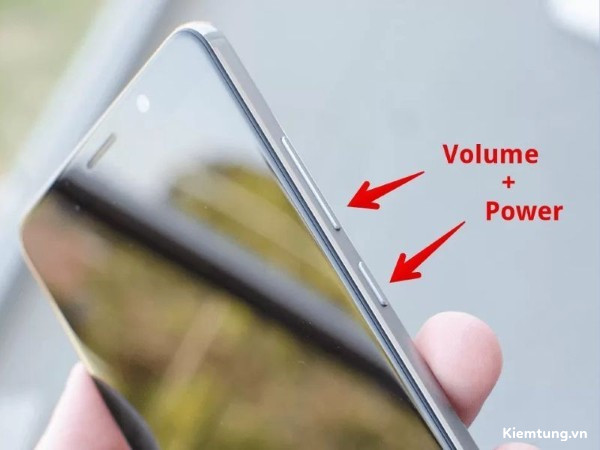
Bước 3: Khi vào giao diện Recovery, sử dụng phím âm lượng để chọn “Wipe data/factory reset”.

Bước 4: Nhấn Nguồn để xác nhận.
Bước 5: Chọn “Yes” và cuối cùng chọn “Reboot system now”.
Cách 4: Reset Samsung bằng Google Find My Device
Nếu điện thoại có đăng nhập tài khoản Google, bạn có thể sử dụng công cụ Find My Device:
Bước 1: Truy cập Find My Device.

Bước 2: Đăng nhập tài khoản Google.
Bước 3: Chọn thiết bị Samsung của bạn trong danh sách.
Bước 4: Bấm Xóa thiết bị (Erase Device) → Xác nhận để khôi phục cài đặt gốc.

Cách 5: Khôi phục cài đặt gốc Samsung bằng Smart Switch
Phù hợp với người dùng muốn reset thông qua máy tính.
Các bước thực hiện:
Bước 1: Tải phần mềm Samsung Smart Switch về máy tính.

Bước 2: Kết nối điện thoại Samsung với máy tính bằng cáp USB.

Bước 3: Mở phần mềm và chọn Restore → Restore Now.
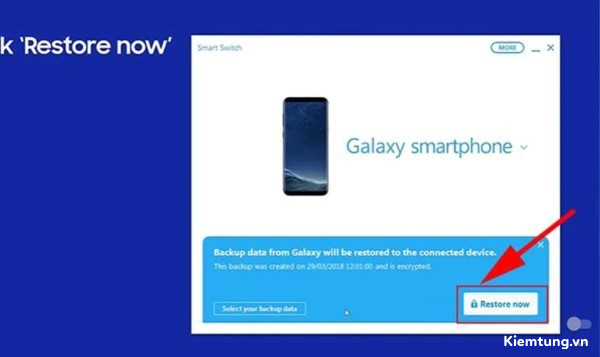
Bước 4: Chờ phần mềm tự động tiến hành khôi phục cài đặt gốc.
Phương pháp này đảm bảo an toàn dữ liệu hơn và giúp cập nhật lại hệ thống mới nhất.
Bên cạnh những hướng dẫn sử dụng, nhiều người dùng cũng quan tâm đến cấu hình và dung lượng lưu trữ khi chọn điện thoại mới. Nếu vậy, bạn có thể tìm hiểu thêm về Samsung Galaxy Z Fold8 512gb để có thêm thông tin trước khi nâng cấp thiết bị.
Lưu ý khi Reset điện thoại Samsung
Trước khi tiến hành khôi phục cài đặt gốc Samsung, bạn cần nắm rõ các lưu ý sau:
– Sao lưu dữ liệu quan trọng: Reset sẽ xóa toàn bộ hình ảnh, danh bạ, ứng dụng… nên cần sao lưu trước vào Samsung Cloud hoặc Google Drive.
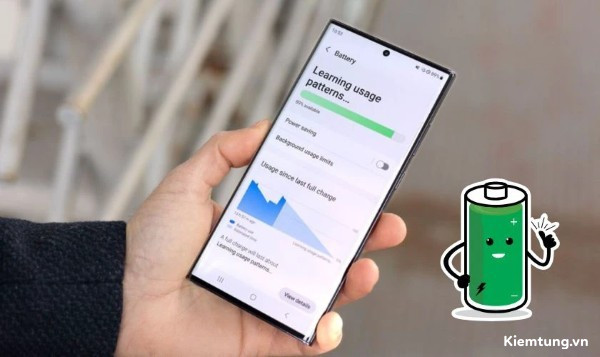
– Đảm bảo pin trên 30%: Tránh trường hợp thiết bị tắt giữa chừng làm gián đoạn quá trình reset.
– Chỉ dùng phím cứng khi thật cần thiết: Nếu máy hoạt động bình thường, hãy ưu tiên reset qua phần Cài đặt để giảm rủi ro.
– Thực hiện định kỳ: Mỗi 2–3 tháng bạn nên reset một lần để dọn dẹp hệ thống và tối ưu hiệu suất.
– Kiểm tra tài khoản Google/Samsung: Sau khi reset, điện thoại sẽ yêu cầu đăng nhập lại để xác minh quyền sở hữu.
Tổng kết
Reset điện thoại Samsung là giải pháp hữu ích khi thiết bị gặp tình trạng giật lag, treo máy, lỗi phần mềm hoặc khi bạn muốn xóa dữ liệu để đưa điện thoại về trạng thái cài đặt ban đầu. Tùy từng trường hợp, người dùng có thể khôi phục cài đặt gốc Samsung thông qua phần Cài đặt, phím cứng hoặc các công cụ hỗ trợ phù hợp. Trước khi thực hiện, bạn nên sao lưu những dữ liệu quan trọng để hạn chế nguy cơ mất thông tin cần thiết.
Hy vọng những chia sẻ từ Kiếm Tung đã giúp bạn nắm rõ cách reset Samsung và lựa chọn phương pháp phù hợp với thiết bị của mình. Đừng quên theo dõi Kiếm Tung để cập nhật thêm nhiều thủ thuật Samsung, Android, hướng dẫn xử lý lỗi điện thoại và những thông tin công nghệ hữu ích mới nhất.