Camera giám sát kết nối với điện thoại giúp người dùng dễ dàng theo dõi nhà ở, cửa hàng hay văn phòng từ xa mọi lúc, mọi nơi. Tuy nhiên, trong quá trình sử dụng, bạn có thể gặp lỗi không xem được camera trên điện thoại với các biểu hiện như mất kết nối, không tải được hình ảnh hoặc camera liên tục báo ngoại tuyến.
Vậy nguyên nhân của tình trạng này là gì và khắc phục như thế nào? Trong bài viết dưới đây, Kiếm Tung sẽ hướng dẫn bạn 12 cách xử lý lỗi không xem được camera trên điện thoại đơn giản, nhanh chóng, giúp khôi phục kết nối và theo dõi camera ổn định hơn.
Kiểm tra nguồn điện cấp cho camera
Một trong những nguyên nhân đầu tiên gây nên lỗi không xem được camera chính là sự cố ở nguồn điện. Camera cần được cấp nguồn ổn định để hoạt động. Nếu ổ điện bị chập, dây điện cháy ngầm hoặc công tắc chưa bật, camera sẽ không thể kết nối. Vì vậy, hãy đảm bảo ổ cắm điện hoạt động bình thường và đã được bật nguồn.

Rà soát dây nguồn kết nối camera
Dây nguồn có vai trò chuyển điện từ ổ cắm đến thiết bị camera. Nếu dây nguồn bị lỏng, gỉ sét hoặc đứt ngầm do điều kiện thời tiết, rất có thể hệ thống sẽ gặp trục trặc. Đặc biệt, với các camera ngoài trời, tình trạng oxy hóa khiến lớp vỏ dây bong tróc, dẫn đến mất kết nối. Kiểm tra kỹ càng vị trí cắm và tình trạng dây để đảm bảo thiết bị được cấp điện ổn định.

Khởi động lại thiết bị camera
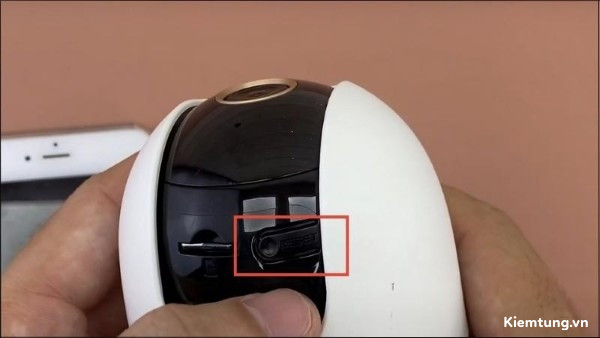
Đây là giải pháp đơn giản nhưng mang lại hiệu quả cao khi gặp lỗi không xem được camera qua điện thoại. Để khởi động lại, bạn có thể dùng que chọc vào nút reset (thường nằm phía sau camera) và giữ khoảng 10 giây cho đến khi nghe thấy tiếng “tít”. Sau đó, đợi thiết bị hoạt động lại và kiểm tra kết nối.
Khởi động lại điện thoại của bạn
Điện thoại sử dụng trong thời gian dài có thể bị đầy bộ nhớ, treo ứng dụng hoặc xung đột phần mềm, gây ra tình trạng không thể xem được camera. Thao tác khởi động lại giúp làm mới hệ thống, giải phóng RAM và cải thiện hiệu suất. Sau khi điện thoại được khởi động lại, bạn hãy mở lại ứng dụng camera để kiểm tra kết nối.

Kiểm tra và khởi động lại Router WiFi
Một nguyên nhân thường gặp khác dẫn đến lỗi không xem được camera là do router WiFi bị lỗi. Camera IP hoạt động dựa trên kết nối mạng không dây nên nếu bộ phát WiFi trục trặc hoặc không ổn định, hình ảnh sẽ không truyền tải về điện thoại được. Hãy thử tắt nguồn router trong 10 giây và bật lại để thiết lập lại kết nối.

Cấp quyền sử dụng dữ liệu 3G/4G cho ứng dụng camera
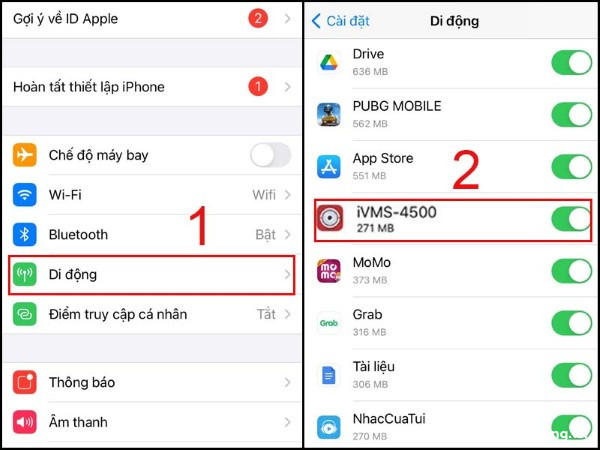
Nếu bạn sử dụng mạng di động để xem camera, hãy đảm bảo rằng ứng dụng đã được cấp quyền sử dụng dữ liệu di động.
- Trên iPhone: Vào Cài đặt > chọn Di động > kéo xuống danh sách ứng dụng > bật chế độ cho phép sử dụng dữ liệu di động cho ứng dụng xem camera.
- Trên Android: Mở ứng dụng camera > chọn biểu tượng chỉnh sửa > chọn vùng/quốc gia là Việt Nam > chọn “Nhập” để truy cập phần mềm.
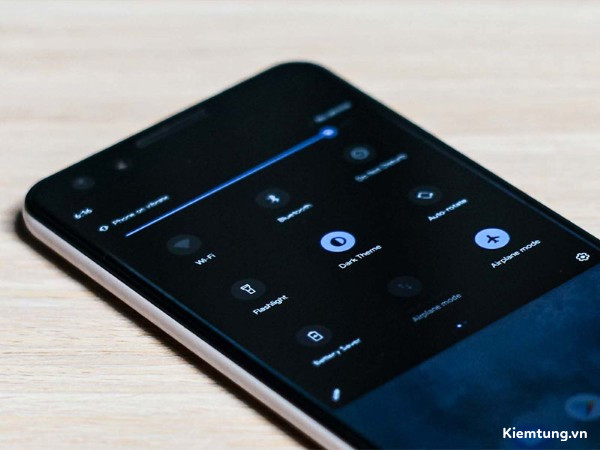
Việc chưa cấp quyền sử dụng mạng di động cũng là một trong những lý do tại sao không xem được camera trên điện thoại.
Gỡ cài đặt và cài lại ứng dụng xem camera
Phần mềm xem camera đôi khi xảy ra lỗi do bị xung đột phiên bản, lỗi trong quá trình cập nhật hoặc cài đặt chưa đầy đủ. Gỡ bỏ và tải lại ứng dụng từ kho ứng dụng chính thức là một biện pháp hữu hiệu để khắc phục tình trạng lỗi này. Sau khi cài đặt lại, hãy đăng nhập lại và cấp quyền truy cập cần thiết cho ứng dụng.

Cập nhật phiên bản hệ điều hành mới nhất cho điện thoại
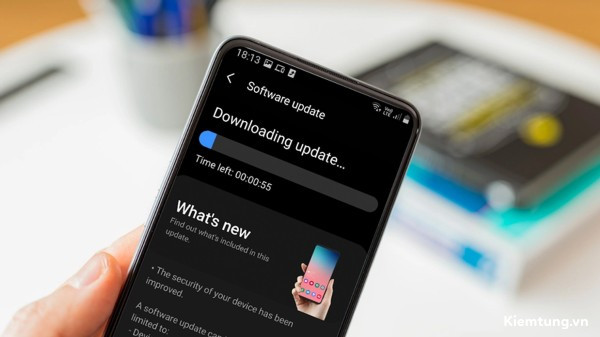
Một số ứng dụng camera yêu cầu hệ điều hành điện thoại phải đạt phiên bản nhất định để tương thích. Nếu bạn đang sử dụng phiên bản iOS hay Android quá cũ, ứng dụng có thể không hoạt động ổn định hoặc không chạy được. Hãy kiểm tra và cập nhật phần mềm lên phiên bản mới nhất để đảm bảo hệ thống được đồng bộ và hoạt động hiệu quả.
Kiểm tra lại mật khẩu camera và tài khoản đăng nhập
Mỗi camera IP đều có tài khoản và mật khẩu để đăng nhập ứng dụng. Nếu nhập sai thông tin hoặc có người thay đổi mật khẩu mà bạn không biết, ứng dụng sẽ không hiển thị hình ảnh camera. Đảm bảo rằng bạn đã nhập đúng tên người dùng và mật khẩu đã được đăng ký từ trước.

Kiểm tra lại tên miền hoặc địa chỉ IP camera
Một số camera sử dụng tên miền (Domain) hoặc địa chỉ IP tĩnh để kết nối với điện thoại. Nếu địa chỉ bị thay đổi hoặc tên miền hết hạn, bạn sẽ gặp phải lỗi không xem được camera. Hãy liên hệ với đơn vị lắp đặt hoặc kiểm tra phần mềm cấu hình để cập nhật lại địa chỉ đúng.

Xóa bộ nhớ đệm (cache) của ứng dụng
Các tập tin tạm thời trong ứng dụng cũng có thể gây ra lỗi khi bị lỗi hoặc bị đầy. Bạn có thể truy cập phần Cài đặt > Ứng dụng > chọn ứng dụng camera > Xóa bộ nhớ đệm. Sau đó, khởi động lại điện thoại và kiểm tra lại ứng dụng.

Kiểm tra tình trạng camera có bị hỏng phần cứng không
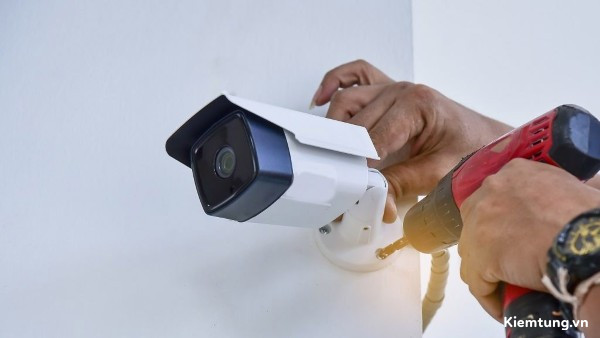
Nếu đã thử mọi cách mà vẫn không thể xem được camera, có thể thiết bị đã gặp sự cố phần cứng. Một số dấu hiệu như không có đèn báo nguồn, không phát âm thanh khi reset hoặc camera không xoay, không kết nối được bất kỳ thiết bị nào cho thấy camera đã bị hỏng. Trong trường hợp này, bạn nên mang thiết bị đến trung tâm bảo hành hoặc liên hệ đơn vị lắp đặt để được kiểm tra kỹ hơn.
Kết luận
Tình trạng lỗi không xem được camera trên điện thoại có thể bắt nguồn từ kết nối Internet, ứng dụng camera, cài đặt trên điện thoại hoặc chính thiết bị camera. Với những cách khắc phục được hướng dẫn ở trên, bạn có thể chủ động kiểm tra từng nguyên nhân và nhanh chóng khôi phục khả năng theo dõi camera từ xa.
Nếu điện thoại đã quá cũ, thường xuyên mất kết nối hoặc không còn tương thích tốt với ứng dụng camera, nâng cấp thiết bị mới cũng là giải pháp đáng cân nhắc. Hãy tham khảo các mẫu smartphone chính hãng tại Kiếm Tung với đa dạng lựa chọn, cấu hình tốt và mức giá hấp dẫn, giúp việc quản lý và theo dõi camera trên điện thoại luôn thuận tiện, ổn định.