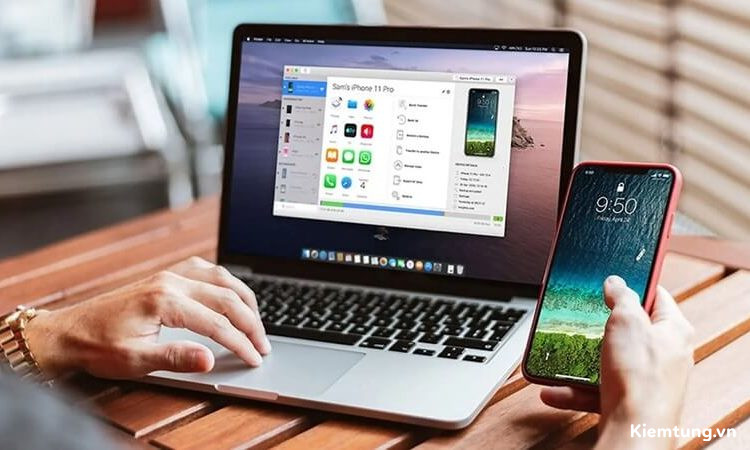
Copy video từ máy tính vào iPhone là nhu cầu phổ biến khi bạn muốn chuyển phim, video học tập hay những đoạn clip cá nhân sang điện thoại để xem và sử dụng thuận tiện hơn. Hiện nay, bạn có thể thực hiện việc này bằng nhiều phương pháp khác nhau, từ iTunes, iCloud cho đến các công cụ hỗ trợ mà không cần quá am hiểu về công nghệ.
Trong bài viết dưới đây, Kiếm Tung sẽ hướng dẫn chi tiết 6 cách copy video từ máy tính vào iPhone đơn giản, nhanh chóng và dễ thực hiện, giúp bạn lựa chọn phương pháp phù hợp nhất với nhu cầu của mình.
6 cách copy video từ máy tính vào iPhone #update 2025
1. Copy video từ máy tính vào iPhone qua iTunes
Đây là cách phổ biến nhất được Apple khuyến nghị sử dụng khi bạn muốn copy video từ máy tính vào iPhone.
Bước 1: Kết nối iPhone với máy tính bằng cáp Lightning và mở ứng dụng iTunes.
Bước 2: Nhấn vào biểu tượng điện thoại ở góc trên bên trái màn hình iTunes, sau đó chọn mục Movies (Phim).
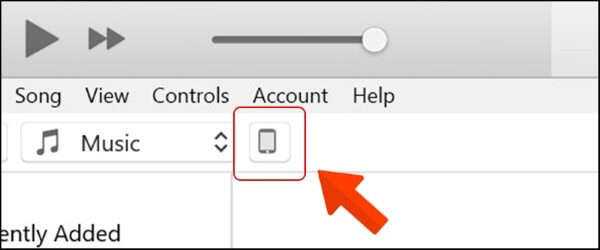
Bước 3: Chọn Add… để thêm video bạn muốn chuyển vào danh sách phim trong iTunes.
Bước 4: Khi video đã xuất hiện trong danh sách, hãy chọn video đó rồi nhấn Sync hoặc Apply để tiến hành đồng bộ dữ liệu.
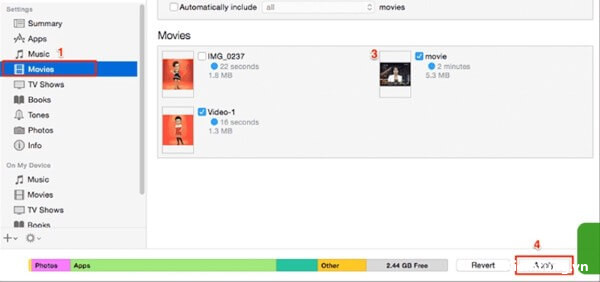
Bước 5: Chờ vài phút để hoàn tất quá trình sao chép.
Bước 6: Mở ứng dụng TV trên iPhone để xem video đã được chuyển.
Lưu ý: Đảm bảo bạn đang sử dụng phiên bản iTunes mới nhất để tránh lỗi không nhận thiết bị hoặc lỗi đồng bộ.
2. Copy video từ máy tính vào iPhone bằng iTools
Nếu bạn không muốn dùng iTunes, iTools là lựa chọn thay thế tuyệt vời giúp chuyển video từ máy tính vào iPhone một cách linh hoạt.
Bước 1: Cài đặt phần mềm iTools trên máy tính.
Bước 2: Kết nối điện thoại với máy tính bằng cáp Lightning, bật chế độ Trust để cấp quyền truy cập.
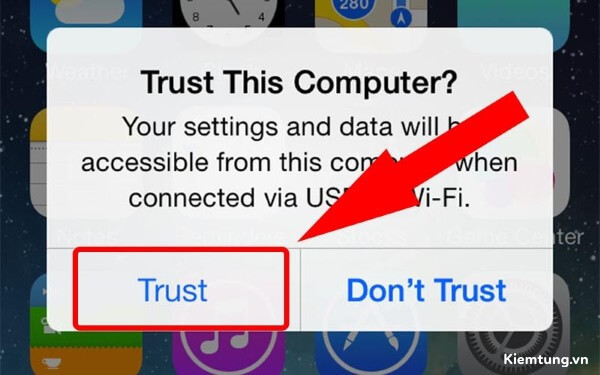
Bước 3: Mở iTools > chọn File Manager.
Bước 4: Truy cập thư mục chứa video trên máy tính, chọn video cần sao chép và kéo thả vào thư mục Video trong iTools.
Bước 5: Đợi quá trình hoàn tất. Sau đó, mở ứng dụng TV trên iPhone để xem các video đã được chuyển.
Ưu điểm của iTools là giao diện thân thiện, dễ thao tác và không yêu cầu đồng bộ như iTunes.
3. Cách copy video từ máy tính vào iPhone bằng 3uTools
3uTools là phần mềm “đa năng” giúp quản lý iPhone toàn diện – bao gồm cả việc sao chép video nhanh gọn.
Bước 1: Cài đặt 3uTools trên laptop và kết nối iPhone qua cáp USB.
Bước 2: Mở 3uTools > chọn biểu tượng Photo trên thanh menu.
Bước 3: Chọn Import để tải video từ máy tính vào iPhone.
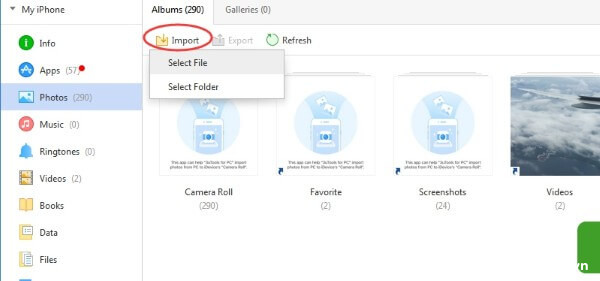
Bước 4: Chờ vài phút để phần mềm hoàn tất quá trình sao chép.
Khi hoàn tất, video sẽ hiển thị trong ứng dụng Photos hoặc TV.
Mẹo nhỏ: 3uTools còn hỗ trợ chuyển đổi định dạng video tương thích với iPhone, giúp bạn không cần lo lỗi “không thể phát video”.
4. Copy video từ máy tính vào iPhone bằng iCloud
Đây là cách copy video từ máy tính vào iPhone không cần cáp, rất tiện lợi nếu bạn thích lưu trữ trên đám mây.
Bước 1: Cài đặt iCloud trên cả hai thiết bị, đăng nhập cùng một Apple ID.
Bước 2: Kéo thả video muốn sao chép từ máy tính vào iCloud Drive.
Bước 3: Trên iPhone, mở Files > chọn iCloud Drive để kiểm tra video đã được tải lên hay chưa.
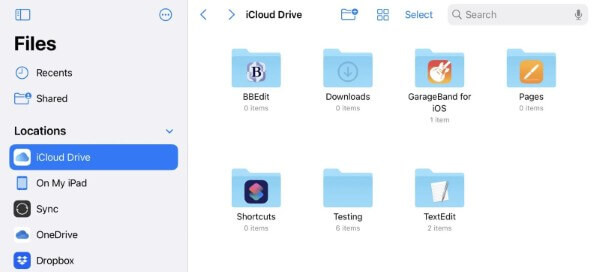
Bước 4: Chọn video > bấm Save Video để tải về thư viện máy.
Bước 5: Mở ứng dụng Photos hoặc TV để xem video.
Phương pháp này đặc biệt hữu ích khi bạn cần chia sẻ video giữa nhiều thiết bị mà không phải kết nối dây.
5. Copy video từ máy tính vào iPhone qua Google Drive
Nếu bạn đã quen dùng Drive để lưu tài liệu, thì đây là cách copy video từ máy tính vào iPhone đơn giản không kém.
Bước 1: Trên máy tính, đăng nhập Google Drive và tải video cần chuyển lên Drive.
Bước 2: Chia sẻ video bằng cách tạo liên kết.
Bước 3: Trên iPhone, mở Safari và dán đường liên kết vừa sao chép.
Bước 4: Nhấn biểu tượng ba chấm ở góc trên > chọn Mở trong… > Lưu vào tệp.
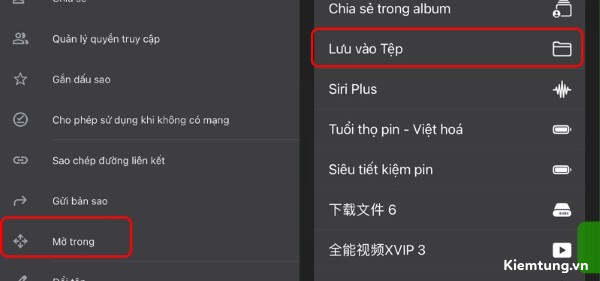
Bước 5: Vào mục Downloads, chọn video > Save Video để lưu vào ứng dụng Photos.
Ưu điểm là không cần cài thêm phần mềm nào, chỉ cần kết nối internet ổn định là bạn đã có thể chuyển video nhanh chóng.
6. Cách copy video từ máy tính vào iPhone bằng VLC
Ứng dụng VLC không chỉ dùng để xem phim mà còn hỗ trợ copy video từ máy tính vào iPhone qua Wi-Fi cực kỳ tiện.
Bước 1: Cài đặt VLC trên máy tính và iPhone.
Bước 2: Mở VLC trên iPhone > bật tính năng Truyền qua Wi-Fi, ghi lại địa chỉ IP và cổng truy cập.
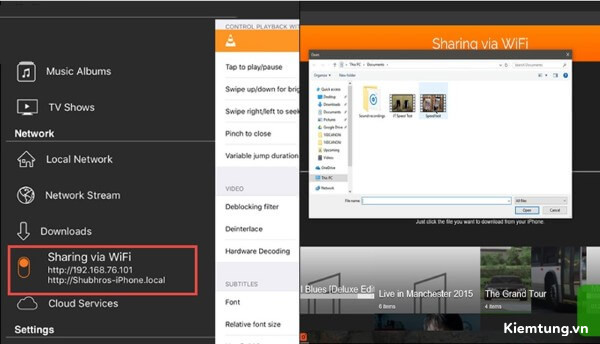
Bước 3: Trên máy tính, mở trình duyệt và nhập địa chỉ IP vừa hiển thị.
Bước 4: Kéo video từ máy tính vào cửa sổ trình duyệt. Chờ quá trình tải lên hoàn tất.
Sau vài phút, video sẽ được lưu trong ứng dụng VLC trên điện thoại, bạn có thể mở xem bất cứ lúc nào mà không cần đồng bộ.
Nguyên nhân và cách khắc phục lỗi chuyển video từ máy tính sang iPhone
Trong quá trình thực hiện, nếu bạn gặp lỗi không thể sao chép video, hãy kiểm tra ngay những nguyên nhân phổ biến sau:
1. Cáp hoặc cổng kết nối bị lỗi
Nếu cáp Lightning bị hư hoặc cổng USB trên máy tính bị lỏng, quá trình truyền dữ liệu sẽ bị gián đoạn.
Cách khắc phục: Hãy thử đổi sang cáp chính hãng hoặc cổng USB khác để đảm bảo kết nối ổn định.
2. Dung lượng iPhone không đủ
Khi bộ nhớ đầy, video sẽ không thể lưu trữ.
Cách khắc phục: Vào Cài đặt > Cài đặt chung > Dung lượng iPhone để kiểm tra và xóa bớt tệp không cần thiết.
3. Lỗi định dạng video
Một số video có định dạng không tương thích với iPhone (như AVI, MKV).
Cách khắc phục: Dùng phần mềm chuyển đổi sang định dạng MP4, MOV hoặc M4V trước khi copy.
4. iPhone hoặc máy tính chưa khởi động lại sau khi cài đặt phần mềm
Cách khắc phục: Khởi động lại cả hai thiết bị để hệ thống nhận diện lại kết nối mới.
5. Lỗi đồng bộ trên iTunes hoặc iCloud
Cách khắc phục: Cập nhật phiên bản phần mềm mới nhất hoặc đăng xuất – đăng nhập lại Apple ID để reset quá trình đồng bộ.
Một số lưu ý khi thực hiện cách copy video từ máy tính vào iPhone
- Đảm bảo cả hai thiết bị được cập nhật phiên bản hệ điều hành mới nhất.
- Khi dùng iTunes hoặc iCloud, cần đăng nhập cùng một tài khoản Apple ID.
- Nếu video dung lượng lớn, hãy kiên nhẫn vì thời gian sao chép có thể lâu hơn bình thường.
- Nên kiểm tra định dạng video trước khi thực hiện để tránh lỗi phát lại trên iPhone.
Tổng kết
Với 6 cách copy video từ máy tính vào iPhone được hướng dẫn trên, bạn có thể dễ dàng lựa chọn phương pháp phù hợp để chuyển phim, clip cá nhân hay video phục vụ học tập và công việc. Tùy theo thiết bị và thói quen sử dụng, bạn có thể sử dụng iTunes, iCloud, Google Drive, VLC hoặc các công cụ hỗ trợ khác để quá trình chuyển dữ liệu diễn ra nhanh chóng và thuận tiện hơn.
Hy vọng những chia sẻ từ Kiếm Tung sẽ giúp bạn thực hiện việc chuyển video từ máy tính vào iPhone dễ dàng hơn. Đừng quên theo dõi Kiếm Tung để cập nhật thêm nhiều thủ thuật iPhone, mẹo sử dụng thiết bị và kiến thức công nghệ hữu ích mỗi ngày.