Canva AI đang trở thành lựa chọn phổ biến nhờ khả năng ứng dụng trí tuệ nhân tạo (AI) vào quá trình thiết kế, giúp người dùng tạo hình ảnh độc đáo và sáng tạo chỉ với vài thao tác đơn giản. Ngay cả khi không có nhiều kinh nghiệm về đồ họa, bạn vẫn có thể nhanh chóng biến ý tưởng thành những sản phẩm trực quan ấn tượng.
Trong bài viết này, Kiếm Tung sẽ hướng dẫn bạn cách sử dụng Canva AI chi tiết từ cơ bản đến thực tế, giúp bạn dễ dàng tạo ảnh bằng AI và tận dụng hiệu quả các tính năng thông minh mà Canva cung cấp.
Hướng dẫn cách sử dụng Canva AI
Ưu điểm nổi bật của phần mềm này là sở hữu hàng loạt các công cụ AI đa dạng nên nó là trợ thủ đắc lực trong lĩnh vực thiết kế đồ họa. Bài viết này chúng tôi sẽ hướng dẫn bạn cách sử dụng Canvas AI một cách hiệu quả nhất.
Cách chỉnh sửa hình ảnh bằng công cụ Magic trên Canva AI
Để chỉnh sửa ảnh bằng công cụ Magic trên Canva AI bạn thực hiện theo những bước sau:
Bước 1: Bạn nhấn vào Tạo thiết kế, sau đó chọn kích thước ảnh phù hợp.
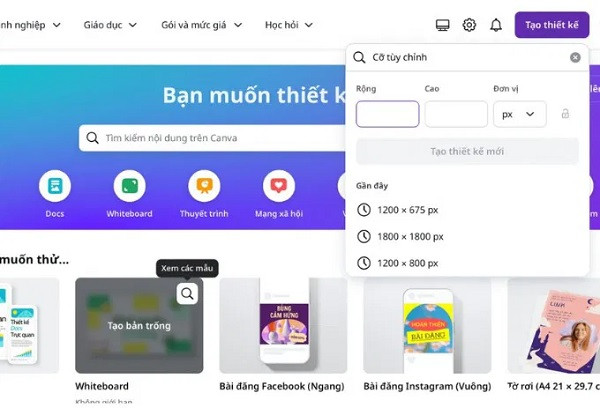
Bước 2: Tiếp đến bạn tải ảnh muốn chỉnh sửa lên Canva AI, hoặc có thể chọn thiết kế có sẵn, sau đó nháp vào ảnh và chọn Sửa hình ảnh.

Bước 3: Tại bước này ở tùy chọn Magic Studio, bạn chọn công cụ chỉnh sửa Magic.
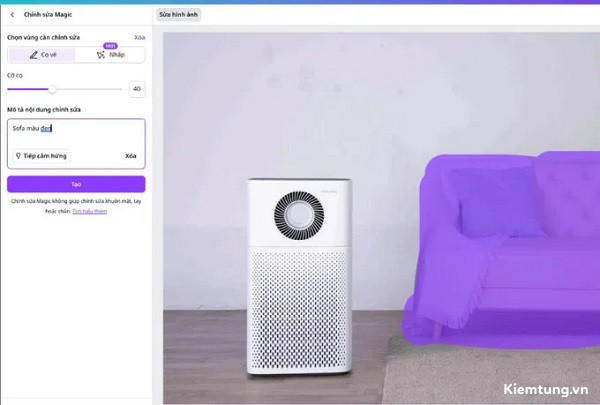
Bước 4: Tiếp đến bạn vào Chọn vùng cần chỉnh sửa, sau đó chọn kích thước Cọ vẽ và tiến hành tô lên vùng muốn thay đổi trong ảnh. Tiếp đến bạn nhập nội dung cần chỉnh sử và click vào nút Tạo để Canva AI tiến hành quá trình chỉnh sửa ảnh.

Bước 5: Tiếp đến bạn tiến hành chọn kết quả mà mình ưng ý nhất và click vào nút Xong.
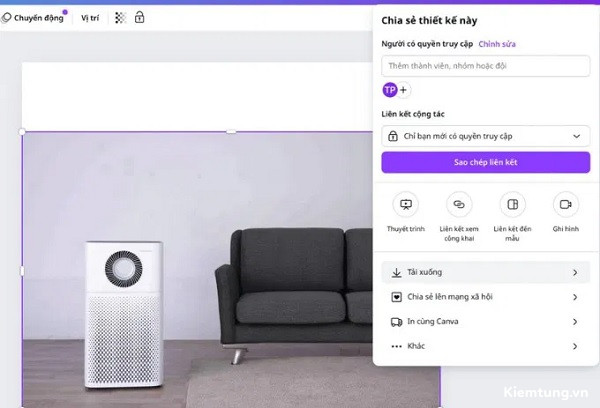
Bước 6: Bước này bạn chọn nút Tải xuống để bắt đầu quá trình tải ảnh về máy.
Cách tạo ảnh bằng công cụ Magic trên Canva AI
Bước 1: Bạn nhấn vào Tạo thiết kế, sau đó chọn kích thước ảnh phù hợp.
Bước 2: Tiếp đến bạn tiến hành tìm và chọn Nội dung Magic ở phía bên trái của giao diện Cavan.
Bước 3: Tại bước này bạn tiến hành nhập nội dung thiết kế mà bạn muốn tạo, sau đó click vào Tạo hình ảnh để Canva AI bắt đầu quá trình chỉnh sửa.
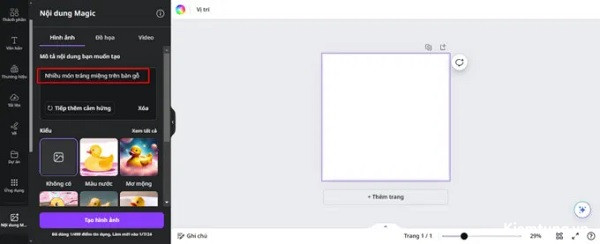
Bước 4: Ở bước này bạn tiến hành chọn kết quả mình thấy ưng nhất. Còn nếu bạn vẫn chưa hài lòng thì nhấn chọn Tạo lại để Canva chỉnh những bức ảnh khác.

Bước 5: Tại bước này bạn chọn nút Tải xuống để tải hình ảnh về máy.
Bên cạnh đó, bạn có thể trải nghiệm những tính năng thú vị khác của Canva AI bao gồm:
- Xóa Magic (Xóa chủ thể): Bạn có thể loại bỏ đối tượng không mong muốn ra khỏi bức ảnh.
- Xóa nền: Tách đối tượng ra khỏi nền. Đây là tính năng được nhiều người ưa chuộng, áp dụng trong trường hợp bạn muốn lấy chủ thể trong ảnh này và ghép vào ảnh khác, hoặc di chuyển chủ thể vào bất cứ vị trí nào trong ảnh.
- Mở rộng Magic (Mở rộng khung hình): Sử dụng AI để mở rộng khung hình.
- Magic Write: Công cụ này hỗ trợ tạo nội dung, bài đăng social media hoặc mô tả sản phẩm.
- Translate (Dịch):Hỗ trợ người dùng dịch 134 ngôn ngữ khác nhau.
Kết luận
Hy vọng qua những hướng dẫn trên, bạn đã nắm được cách sử dụng Canva AI để tạo hình ảnh, thiết kế nội dung và biến những ý tưởng sáng tạo thành sản phẩm trực quan một cách nhanh chóng. Với sự hỗ trợ của AI, Canva giúp đơn giản hóa đáng kể quá trình thiết kế, kể cả với người mới bắt đầu.
Đừng quên theo dõi Kiếm Tung để cập nhật thêm nhiều thủ thuật công nghệ, công cụ AI và hướng dẫn hữu ích. Nếu còn bất kỳ thắc mắc nào trong quá trình sử dụng Canva AI, hãy để lại bình luận để Kiếm Tung hỗ trợ bạn nhé!