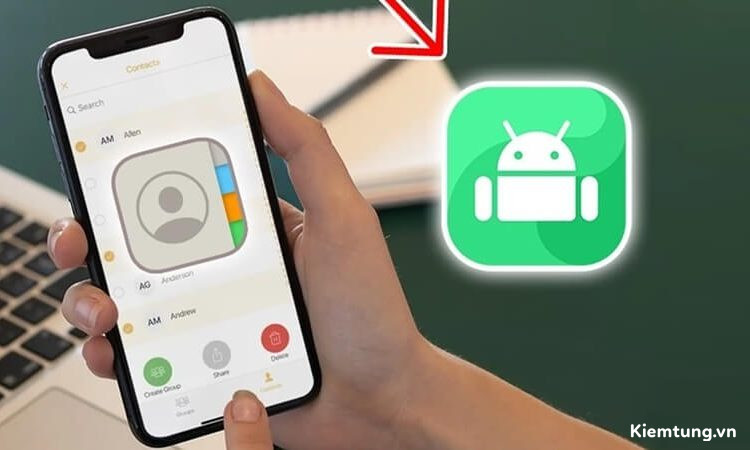
Chuyển danh bạ từ iPhone sang Android là một trong những thao tác quan trọng khi bạn đổi sang điện thoại mới, giúp giữ lại đầy đủ số điện thoại và thông tin liên hệ cần thiết. Hiện nay, việc chuyển danh bạ giữa hai nền tảng iOS và Android đã trở nên đơn giản hơn với nhiều phương pháp khác nhau mà không cần nhập lại từng liên hệ thủ công.
Trong bài viết dưới đây, Kiếm Tung sẽ hướng dẫn chi tiết 7 cách chuyển danh bạ từ iPhone sang Android nhanh chóng, dễ thực hiện và hạn chế tối đa nguy cơ thất lạc dữ liệu, giúp bạn thuận tiện hơn khi chuyển sang thiết bị mới.
Chuyển danh bạ từ iPhone sang Android bằng thủ công
Cách đầu tiên và đơn giản nhất là thực hiện thủ công thông qua ứng dụng Danh bạ (Contacts) trên iPhone. Đây là phương pháp phù hợp nếu bạn chỉ cần chuyển một vài số điện thoại, không phải hàng trăm hay hàng nghìn liên hệ.
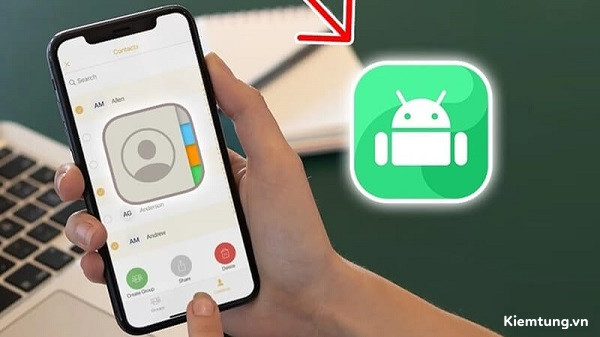
Bước 1: Mở ứng dụng Danh bạ trên iPhone và chọn số điện thoại muốn chuyển.

Bước 2: Vào mục thông tin liên lạc và nhấn “Chia sẻ liên hệ” (Share Contacts).
Bước 3: Chọn phương thức chia sẻ, có thể là email hoặc tin nhắn, tùy nhu cầu.
Tuy nhiên, nhược điểm của cách này là bạn chỉ có thể chuyển một liên hệ mỗi lần, gây tốn nhiều thời gian nếu danh bạ của bạn quá nhiều. Để chuyển toàn bộ danh bạ, bạn nên áp dụng những phương pháp dưới đây.
Đồng bộ danh bạ iPhone sang Android bằng iCloud
Sử dụng iCloud là cách hiệu quả để chuyển toàn bộ danh bạ từ iPhone sang Android mà không lo bỏ sót liên hệ nào.
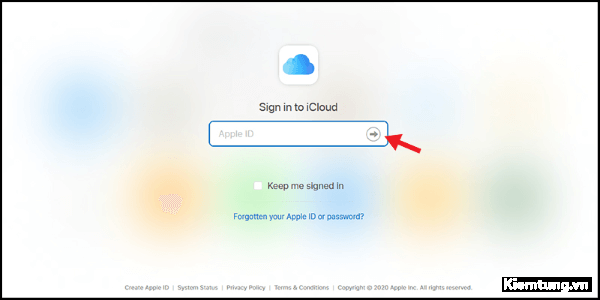
Bước 1: Truy cập vào trình duyệt trên máy tính và mở iCloud.com, đăng nhập bằng Apple ID và mật khẩu.
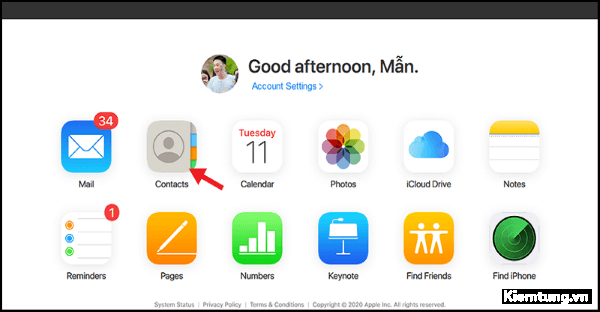
Bước 2: Chọn mục “Contacts” (Danh bạ) trên giao diện chính.
Bước 3: Nhấn Command + A (Mac) hoặc Ctrl + A (Windows) để chọn tất cả danh bạ.
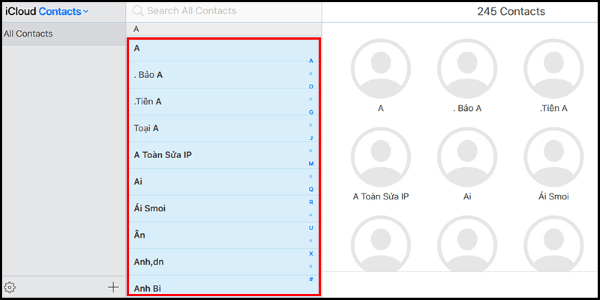
Bước 4: Nhấn vào biểu tượng Cài đặt (hình Răng cưa) > Export vCard > tải về máy tính.

Bước 5: File danh bạ sẽ được lưu ở định dạng .vcf trong thư mục Downloads.
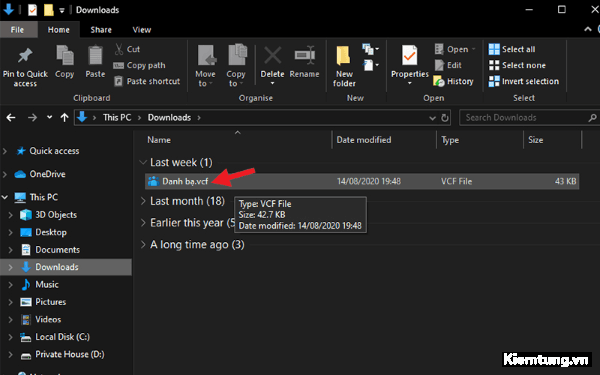
Bước 6: Sao chép dữ liệu sang điện thoại Android bằng cáp USB. Trên Android, mở Danh bạ > Nhấn nút 3 gạch > Quản lý danh bạ > Nhập hoặc xuất danh bạ > Chọn “Xuất vào thẻ Sim” > Hoàn tất.
Với phương pháp này, bạn có thể chuyển toàn bộ danh bạ một cách nhanh chóng, tiết kiệm thời gian so với cách thủ công.
Đồng bộ Gmail để chuyển danh bạ iPhone sang Android
Việc sử dụng Gmail giúp đồng bộ danh bạ một cách trực tiếp và đảm bảo không bỏ sót liên hệ nào. Phương pháp này được thực hiện theo hai giai đoạn:
Giai đoạn 1: Đồng bộ danh bạ iPhone lên Gmail
Bước 1: Đăng nhập Gmail trên máy tính, tại góc trái, nhấn vào chữ “Gmail” và chọn “Danh bạ”.

Bước 2: Chọn mục Thêm > Nhập > Tệp CSV hoặc vCard.

Bước 3: Chọn file danh bạ đã xuất từ iPhone và nhấn “Nhập” để đồng bộ hóa.

Giai đoạn 2: Đồng bộ danh bạ từ Gmail sang Android
Bước 1: Trên điện thoại Android, vào Cài đặt > Thêm tài khoản > Google > Đăng nhập tài khoản Gmail đã đồng bộ.

Bước 2: Sau khi đăng nhập, tất cả dữ liệu trên Gmail, bao gồm danh bạ, sẽ tự động đồng bộ lên điện thoại Android.

Sử dụng Gmail giúp danh bạ được cập nhật liên tục giữa các thiết bị, tránh mất dữ liệu khi đổi máy.
Chuyển danh bạ từ iPhone sang Android bằng ứng dụng Copy My Data
Copy My Data là ứng dụng miễn phí, hỗ trợ chuyển danh bạ nhanh chóng qua mạng WiFi. Đây là lựa chọn phù hợp nếu bạn muốn chuyển toàn bộ liên hệ mà không cần máy tính.
Bước 1: Tải và cài đặt Copy My Data trên cả iPhone và Android.

Bước 2: Mở ứng dụng trên hai thiết bị, nhấn Next và cấp quyền truy cập danh bạ trên iPhone. Chọn Danh bạ là dữ liệu cần chuyển.
Bước 3: Trên Android, chọn “To or From Another Device Over Wifi” > chọn tên iPhone.
Bước 4: Nhập mật khẩu hiển thị trên iPhone vào Android để bảo mật.
Bước 5: Chọn chuyển danh bạ từ iPhone sang Android và hoàn tất.
Phương pháp này giúp bạn chuyển toàn bộ danh bạ một cách nhanh gọn, đặc biệt hữu ích khi đổi điện thoại cùng mạng WiFi.
Sử dụng My Contacts Backup để chuyển danh bạ iPhone sang Android
My Contacts Backup là ứng dụng miễn phí, giúp sao lưu và chuyển danh bạ dễ dàng. Đây là giải pháp tuyệt vời khi bạn muốn giữ dữ liệu an toàn trước khi đổi điện thoại.
Bước 1: Tải My Contacts Backup về iPhone, mở ứng dụng và nhấn Backup để sao lưu danh bạ.
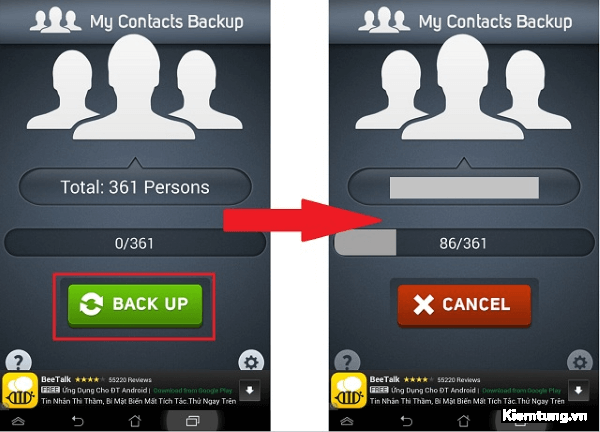
Bước 2: Sau khi hoàn tất, gửi file sao lưu qua email đến điện thoại Android.

Bước 3: Mở email trên Android, tải file xuống và nhập vào ứng dụng Danh bạ để sử dụng.
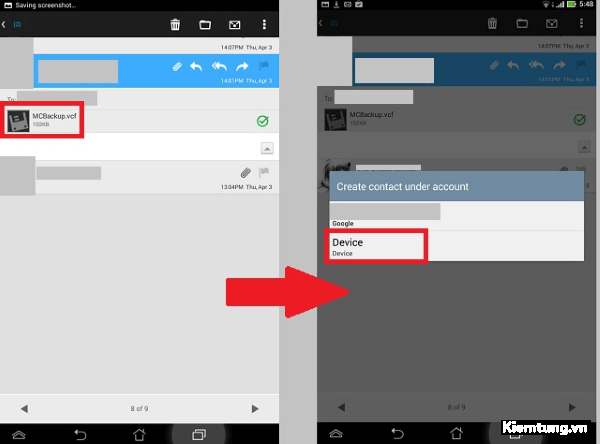
Cách này vừa tiện lợi vừa đảm bảo danh bạ không bị mất, đặc biệt với những ai ít am hiểu về công nghệ.
Chia sẻ danh bạ từ iPhone sang Android qua iTunes
Ngoài iCloud, iTunes cũng là một phương pháp đáng tin cậy để chuyển danh bạ iPhone sang Android, đặc biệt với những ai sử dụng máy tính thường xuyên.
Bước 1: Cài đặt iTunes trên máy tính và kết nối iPhone bằng cáp USB.
Bước 2: Nhấp vào biểu tượng điện thoại trong iTunes > chọn Tab “Summary” (Trang tóm tắt) > chọn “Info” (Thông tin).

Bước 3: Chọn “Sync Contacts With” và chọn Google Contacts.

Bước 4: Đăng nhập tài khoản Google và nhấn Apply để hoàn tất đồng bộ.
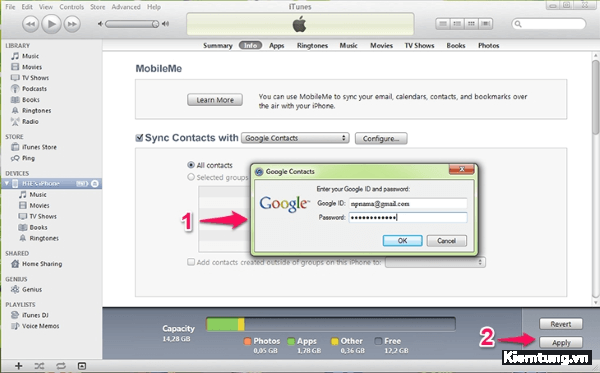
Sau khi hoàn tất, toàn bộ danh bạ trên iPhone sẽ được chuyển sang Google Contacts, đồng bộ trực tiếp lên điện thoại Android của bạn.
Kết luận
Với 7 cách chuyển danh bạ từ iPhone sang Android được chia sẻ trên, bạn có thể dễ dàng lựa chọn phương pháp phù hợp với số lượng liên hệ và thiết bị đang sử dụng. Từ đồng bộ qua iCloud, Gmail đến sử dụng SIM hoặc ứng dụng hỗ trợ, mỗi cách đều giúp quá trình chuyển dữ liệu trở nên thuận tiện hơn và hạn chế việc phải nhập lại danh bạ thủ công.
Hy vọng những hướng dẫn từ Kiếm Tung sẽ giúp bạn chuyển danh bạ sang điện thoại Android nhanh chóng và an toàn. Đừng quên theo dõi Kiếm Tung để cập nhật thêm nhiều thủ thuật iPhone, Android và mẹo chuyển dữ liệu hữu ích, giúp việc sử dụng smartphone trở nên đơn giản hơn mỗi ngày.