Khi truy cập internet trên điện thoại, việc liên tục xuất hiện quảng cáo phản cảm, trang web không phù hợp hoặc các đường link tự động chuyển hướng có thể gây khó chịu và tiềm ẩn nhiều nguy cơ về bảo mật. Nắm được cách chặn trang web đen trên điện thoại Android sẽ giúp bạn hạn chế nội dung độc hại, bảo vệ thông tin cá nhân và tạo môi trường truy cập internet an toàn hơn.
Trong bài viết dưới đây, Kiếm Tung sẽ hướng dẫn chi tiết các phương pháp chặn website không mong muốn trên điện thoại đơn giản và dễ thực hiện.
Vì sao cần chặn trang web đen trên điện thoại?
Trang web đen thường chứa nội dung không phù hợp, quảng cáo độc hại hoặc các mã theo dõi nguy hiểm. Khi truy cập các trang này, điện thoại Android có thể gặp phải tình trạng tự động chuyển hướng, liên tục bật cửa sổ mới hoặc tải về những tệp không rõ nguồn gốc. Đặc biệt, với gia đình có trẻ em, việc không kiểm soát nội dung truy cập sẽ ảnh hưởng trực tiếp đến nhận thức và thói quen sử dụng thiết bị.

Do đó, chủ động tìm hiểu cách chặn trang web đen trên điện thoại Android là giải pháp cần thiết để bảo vệ dữ liệu cá nhân, nâng cao trải nghiệm sử dụng và tạo môi trường internet lành mạnh hơn.
Cách chặn trang web đen trên điện thoại Android đơn giản, dễ làm
Đối với người dùng Android, có nhiều phương pháp khác nhau để kiểm soát nội dung truy cập. Dưới đây là các cách chặn trang web đen trên điện thoại Android phổ biến và hiệu quả nhất hiện nay.
1. Thiết lập chặn trang web đen trên Google Chrome
Google Chrome là trình duyệt được sử dụng nhiều nhất trên điện thoại Android. Bạn có thể tận dụng ngay cài đặt sẵn có để hạn chế các trang độc hại.
Bước 1: Mở ứng dụng Google Chrome trên điện thoại Android.
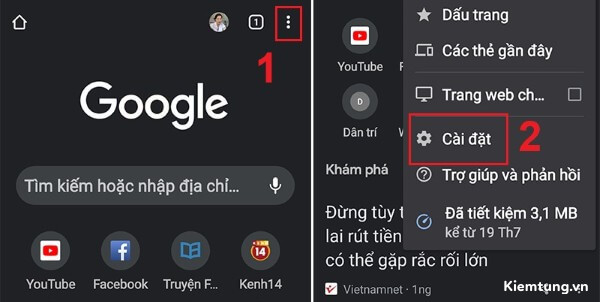
Bước 2: Nhấn vào biểu tượng dấu ba chấm ở góc trên bên phải, chọn Cài đặt.
Bước 3: Trong giao diện cài đặt, tìm và mở mục Cài đặt trang web.
Bước 4: Nhấn vào Cửa sổ bật lên và liên kết chuyển hướng.
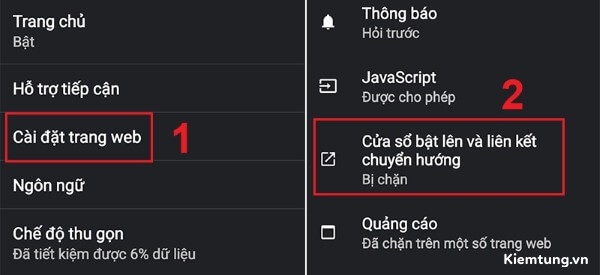
Bước 5: Bật công tắc chặn Cửa sổ bật lên và liên kết chuyển hướng để ngăn các trang web tự động mở hoặc chuyển hướng sang nội dung xấu.
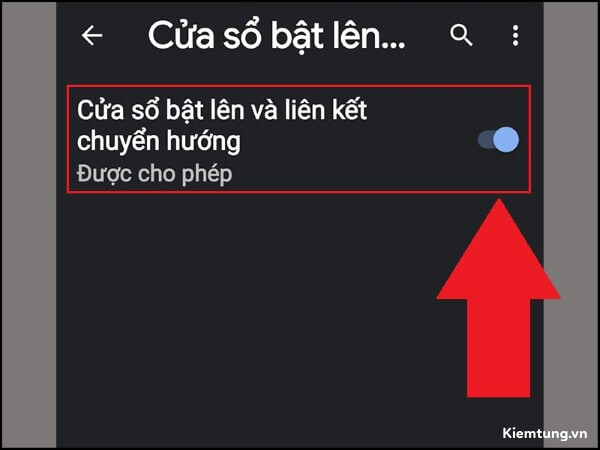
Cách này giúp giảm đáng kể tình trạng quảng cáo phản cảm và các trang web không mong muốn xuất hiện khi lướt web.
2. Sử dụng ứng dụng BlockSite để chặn trang web đen
Nếu muốn kiểm soát chặt chẽ hơn, bạn có thể dùng ứng dụng chuyên dụng như BlockSite – một trong những công cụ hỗ trợ cách chặn trang web đen trên điện thoại Android được nhiều người tin dùng.
Bước 1: Tải và cài đặt ứng dụng BlockSite từ cửa hàng Google Play.
Bước 2: Mở ứng dụng BlockSite, nhấn chọn nút Allow tại mục Enable Blocking.
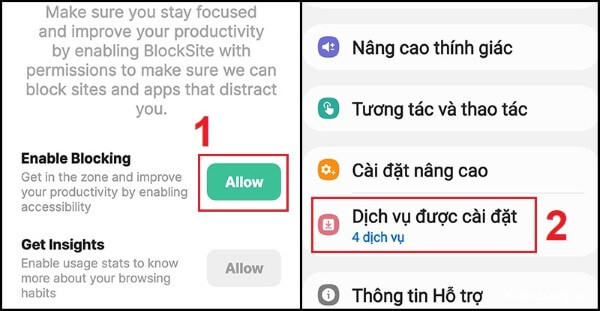
Bước 3: Khi màn hình chuyển sang Cài đặt hệ thống, chọn Dịch vụ được cài đặt.
Bước 4: Nhấn vào BlockSite, sau đó chọn Bật để kích hoạt quyền sử dụng.
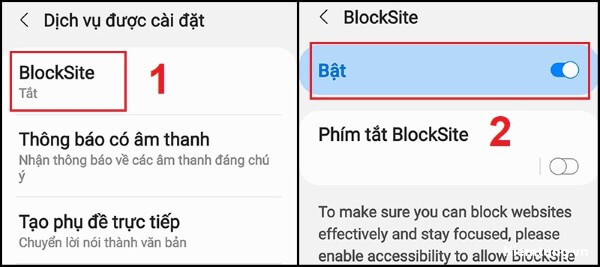
Bước 5: Quay lại ứng dụng BlockSite, nhấn Allow tại mục Get Insights.
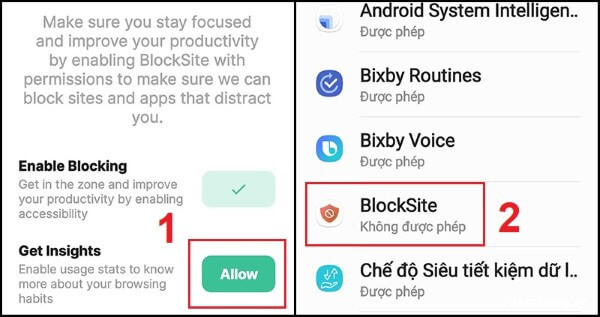
Bước 6: Hệ thống tiếp tục chuyển đến phần cài đặt, bạn chọn BlockSite và bật quyền truy cập dữ liệu sử dụng.
Bước 7: Trở về giao diện chính của BlockSite, nhấn vào dấu “+” để mở cửa sổ thêm trang web cần chặn.
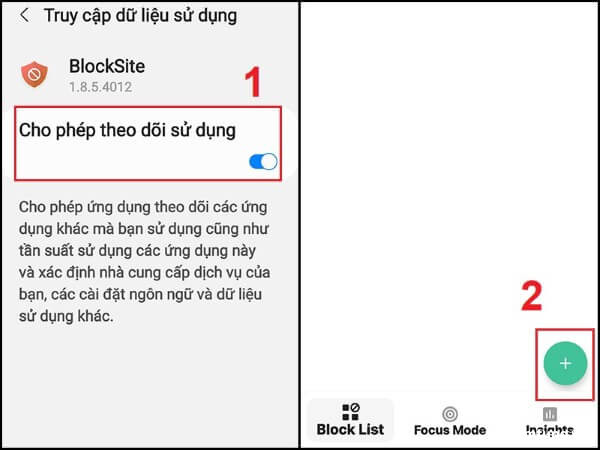
Bước 8: Nhập đường link của trang web đen muốn chặn, chọn đúng trang web đó rồi nhấn Done để hoàn tất.
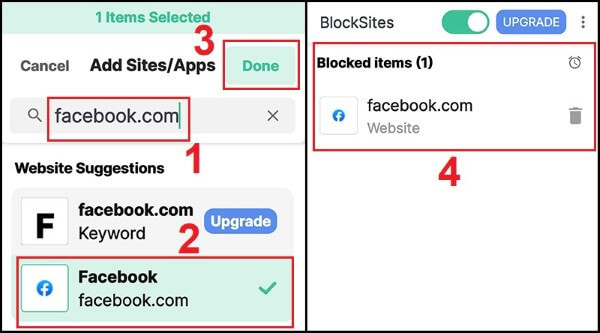
Sau khi hoàn thành, các trang web đã thêm sẽ nằm trong danh sách bị chặn và không thể truy cập trên điện thoại Android.
Cách chặn trang web trên điện thoại iPhone
Bên cạnh điện thoại Android, với người dùng iPhone bạn cũng có thể dễ dàng hạn chế nội dung xấu thông qua tính năng Thời gian sử dụng.
1. Cách chặn toàn bộ trang web độc hại, trang web người lớn
Trước khi thực hiện, hãy đảm bảo rằng iPhone đã được kích hoạt tính năng Thời gian sử dụng.
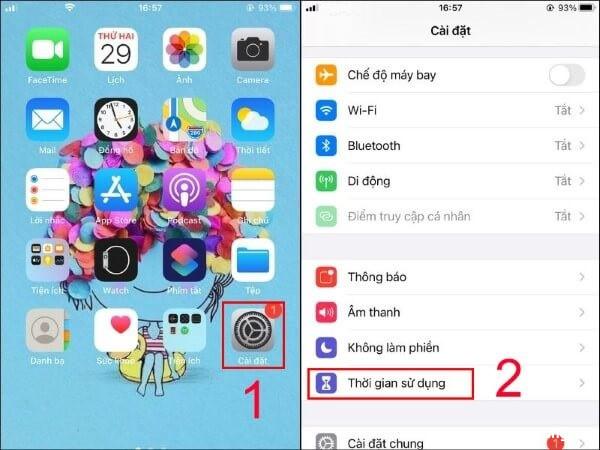
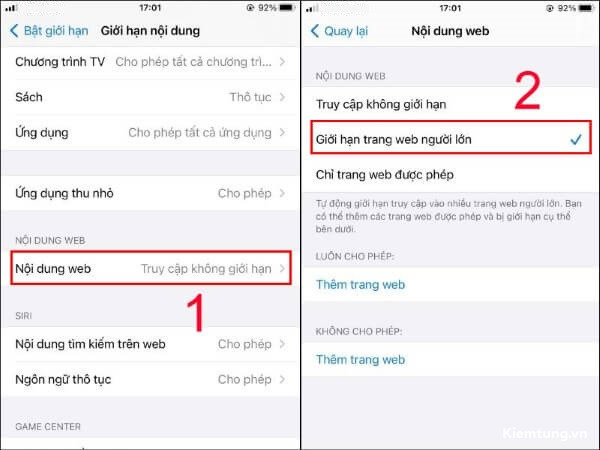
Bước 1: Mở ứng dụng Cài đặt trên iPhone, sau đó nhấn chọn mục Thời gian sử dụng.
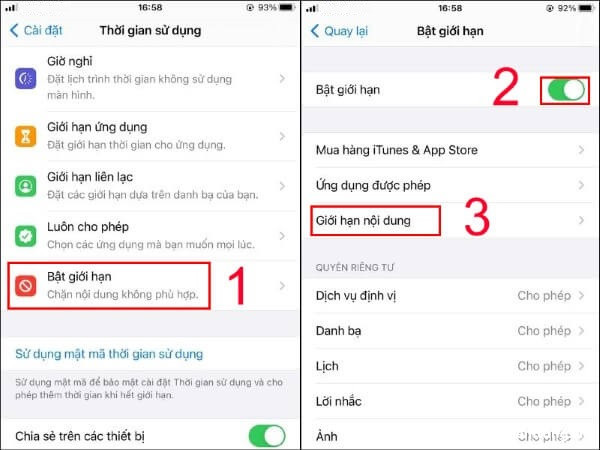
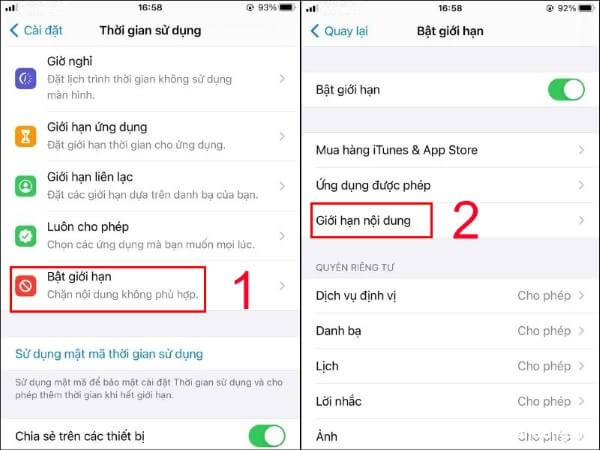
Bước 2: Nhấn vào Bật giới hạn, gạt công tắc sang trạng thái bật (màu xanh), tiếp tục chọn Giới hạn nội dung.
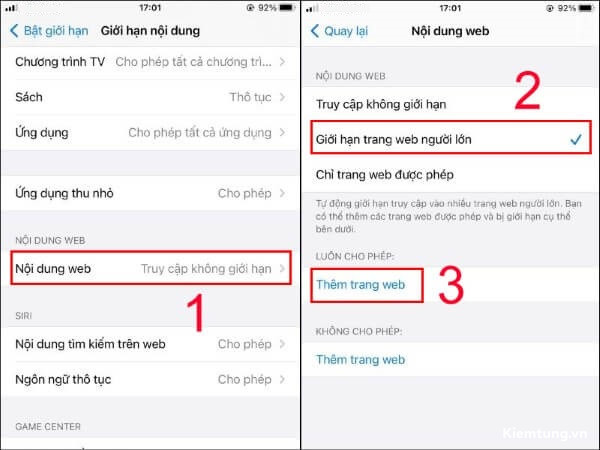
Bước 3: Tìm và nhấn vào Nội dung web, sau đó chọn Giới hạn trang web người lớn để hệ thống tự động lọc và chặn các trang không phù hợp.
2. Cách chặn một trang web cụ thể
Nếu vẫn có trang xấu lọt qua bộ lọc, bạn có thể chặn thủ công theo từng địa chỉ.
Bước 1: Vào Cài đặt > Thời gian sử dụng.
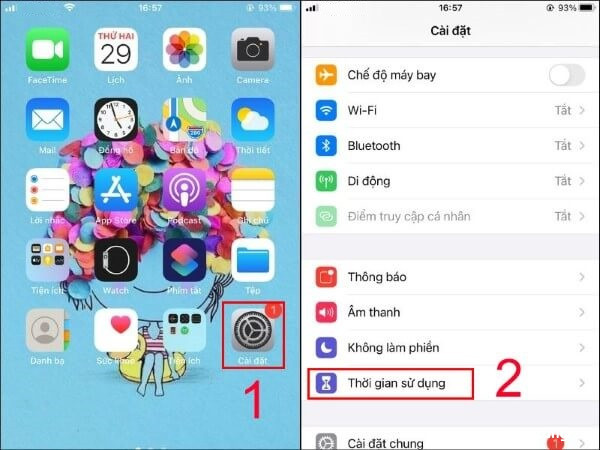
Bước 2: Nhấn Bật giới hạn, sau đó chọn Giới hạn nội dung.
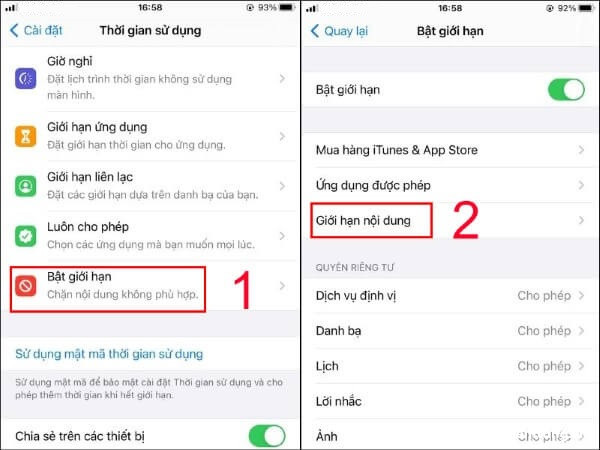
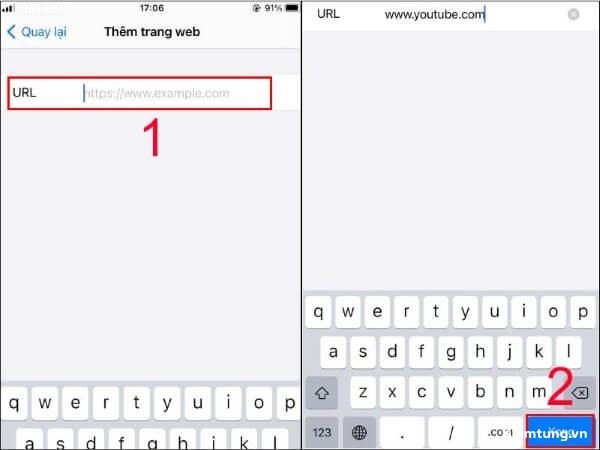
Bước 3: Chọn Nội dung web > Giới hạn trang web người lớn > Thêm trang web tại phần KHÔNG CHO PHÉP.
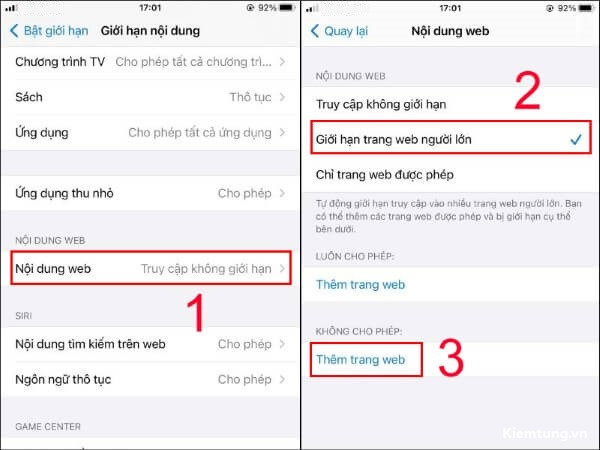
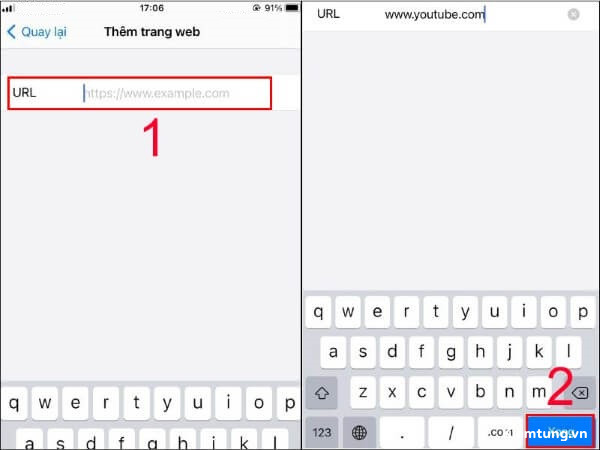
Bước 4: Nhập đường link của trang web cần chặn và nhấn Xong để lưu lại.
3. Chặn toàn bộ trang web đen nhưng cho phép một số trang truy cập
Bước 1: Truy cập Cài đặt > Thời gian sử dụng.
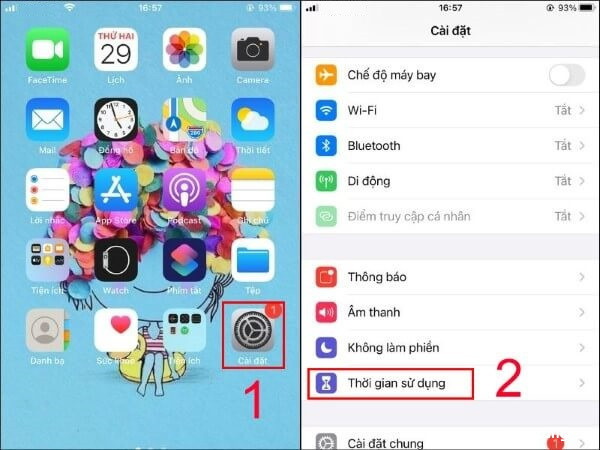
Bước 2: Chọn Bật giới hạn, nhấn Giới hạn nội dung.
Bước 3: Vào Nội dung web > Giới hạn trang web người lớn, sau đó nhấn Thêm trang web trong mục LUÔN CHO PHÉP.
Bước 4: Nhập đường link mong muốn và nhấn Xong để hoàn tất.
Lưu ý khi áp dụng cách chặn trang web đen trên điện thoại Android
Trong quá trình sử dụng các phương pháp trên, bạn nên thường xuyên kiểm tra lại danh sách trang web bị chặn để đảm bảo không bỏ sót hoặc chặn nhầm trang cần thiết. Ngoài ra, việc cập nhật hệ điều hành Android và trình duyệt Chrome lên phiên bản mới cũng giúp tăng cường khả năng bảo mật và lọc nội dung xấu hiệu quả hơn.
Việc kết hợp cài đặt hệ thống với ứng dụng hỗ trợ sẽ mang lại hiệu quả cao hơn trong cách chặn trang web đen trên điện thoại Android, đặc biệt với người dùng có nhu cầu kiểm soát nội dung cho trẻ nhỏ.
Tổng kết
Việc chủ động áp dụng cách chặn trang web đen trên điện thoại Android sẽ giúp hạn chế các nội dung không phù hợp, quảng cáo độc hại và những đường link tiềm ẩn nguy cơ mất an toàn thông tin. Bạn cũng nên kết hợp các biện pháp bảo mật và kiểm soát nội dung phù hợp để có trải nghiệm truy cập internet an toàn hơn.
Hy vọng những chia sẻ từ Kiếm Tung đã giúp bạn lựa chọn được phương pháp chặn website phù hợp và dễ thực hiện. Đừng quên theo dõi Kiếm Tung thường xuyên để cập nhật thêm nhiều thủ thuật điện thoại, kiến thức bảo mật và mẹo công nghệ hữu ích.