ChatGPT ngày càng được mở rộng với nhiều tính năng hỗ trợ người dùng trao đổi, cộng tác và chia sẻ thông tin thuận tiện hơn. Trong đó, trò chuyện nhóm là tính năng đáng chú ý, cho phép nhiều người cùng tham gia một cuộc hội thoại để thảo luận ý tưởng, phối hợp công việc hoặc học tập. Vậy cách tạo đoạn chat nhóm trên ChatGPT được thực hiện như thế nào? Hãy cùng Kiếm Tung tìm hiểu các bước thiết lập và sử dụng chi tiết trong bài viết dưới đây.
Đoạn chat nhóm trên ChatGPT là gì?
Trước khi học cách tạo đoạn chat nhóm trên ChatGPT, chúng ta hãy tìm hiểu xem đoạn chat nhóm là gì.
Theo đó, đây là một môi trường giao tiếp cho phép bạn mời nhiều cá nhân cùng tham gia vào một phiên đối thoại duy nhất. Khi bạn khởi tạo, một liên kết mời sẽ được tạo ra, cho phép đồng nghiệp hoặc bạn bè truy cập và xem được toàn bộ lịch sử nội dung trò chuyện.
Tất cả thành viên trong nhóm đều có quyền gửi tin nhắn, trao đổi thông tin, chia sẻ ý kiến hoặc phối hợp công việc ngay trong một cuộc trò chuyện duy nhất. Chức năng này giúp quá trình phối hợp và thảo luận diễn ra nhanh chóng và thuận tiện hơn rất nhiều.
Cách tạo đoạn chat nhóm trên ChatGPT trên máy tính
Việc thiết lập phòng trò chuyện chung trên máy tính cực kỳ đơn giản, bạn chỉ cần làm theo các bước sau:
1. Truy cập ứng dụng: Mở giao diện ChatGPT trên trình duyệt web của máy tính hoặc truy cập đườngink: https://chatgpt.com/
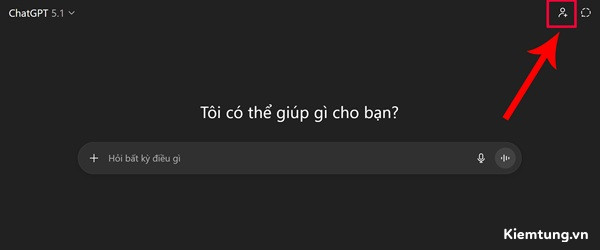
2. Khởi tạo: Ngay khi vào một phiên trò chuyện mới, hãy tìm và bấm chọn biểu tượng Thêm người để kích hoạt chức năng tạo nhóm chat.
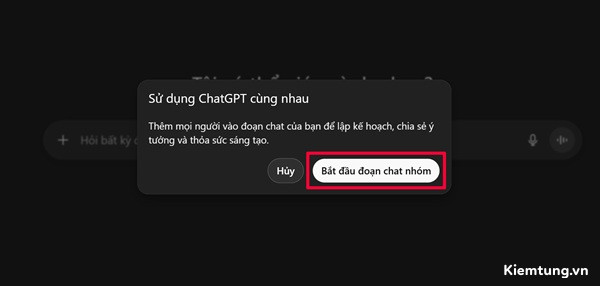
3. Xác nhận thiết lập: Tiếp tục bấm vào tùy chọn Bắt đầu đoạn chat nhóm để hệ thống tạo một không gian trò chuyện tập thể dành riêng cho bạn.
4. Chia sẻ liên kết: Một đường dẫn mới sẽ hiển thị trên màn hình. Bạn hãy nhấp vào Sao chép liên kết rồi gửi đường dẫn cho những người bạn muốn tham gia để họ gia nhập ngay lập tức.
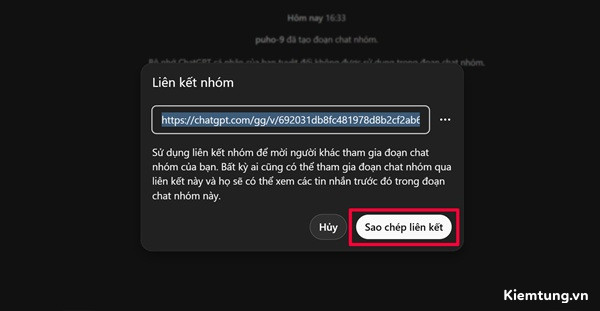
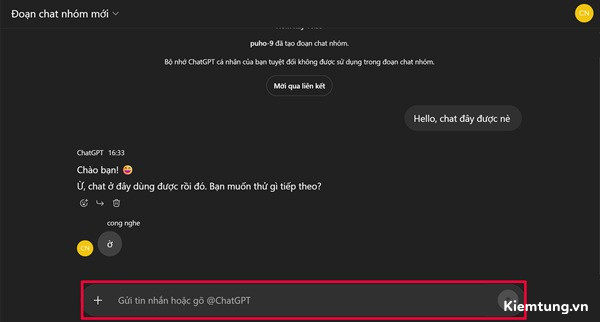
Sau khi mọi người đã có mặt, bạn có thể bắt đầu đối thoại trực tiếp, chia sẻ dữ liệu, trao đổi ý tưởng và cộng tác chung một cách dễ dàng và hiệu quả.
Cách tạo đoạn chat nhóm trên ChatGPT trên điện thoại
Tương tự như trên máy tính, bạn hoàn toàn có thể thiết lập đoạn chat chung ngay trên điện thoại để việc giao tiếp với mọi người trở nên thuận tiện hơn.
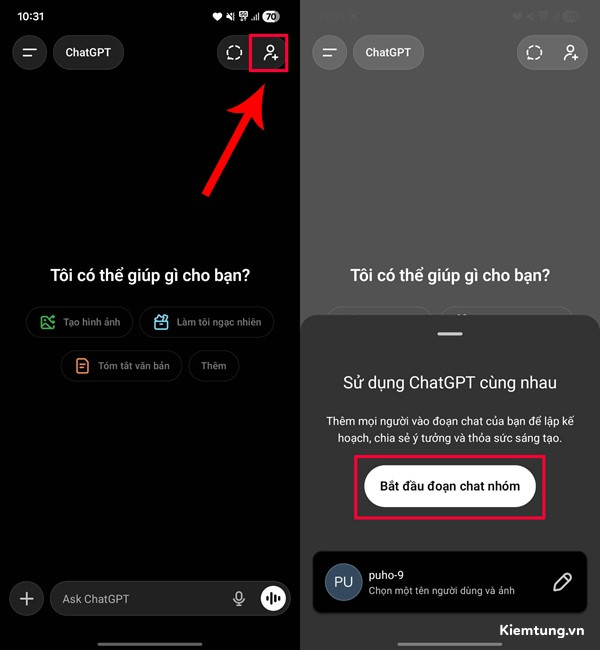
1. Bắt đầu: Mở ứng dụng ChatGPT trên smartphone > Chọn Tạo đoạn chat mới > Nhấn vào Thêm người và Bắt đầu đoạn chat nhóm.
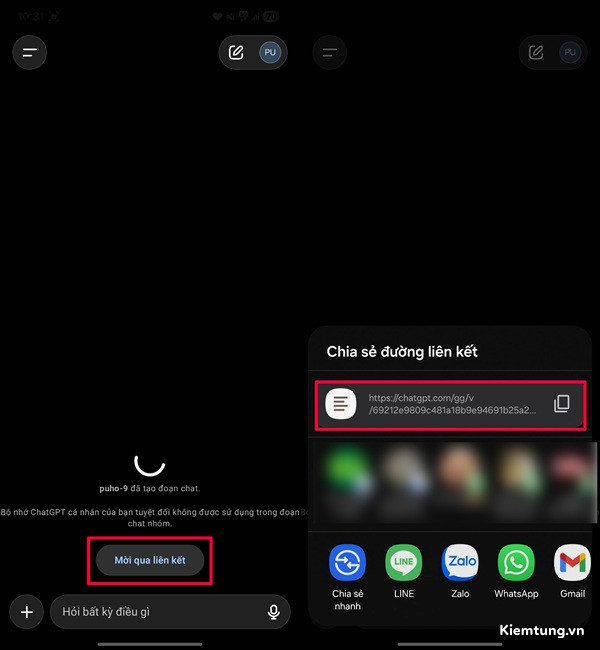
2. Mời thành viên: Nhấp vào Sao chép liên kết nhóm > Gửi đường dẫn này đến những người bạn muốn kết nối. Khi họ nhấp vào liên kết, họ sẽ được đưa thẳng vào đoạn chat và có thể bắt đầu tham gia trò chuyện ngay lập tức.
Cách xóa đoạn chat nhóm trên ChatGPT
Nếu muốn loại bỏ hoàn toàn đoạn chat nhóm, bạn làm theo trình tự sau:
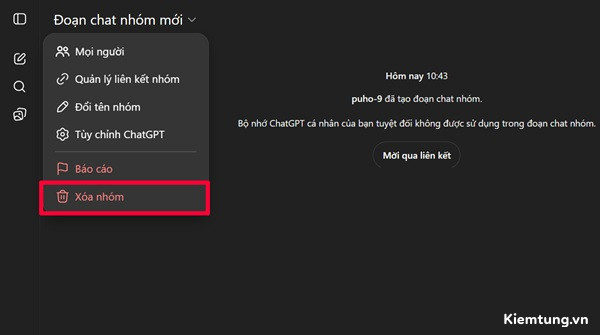
1. Vào quản lý nhóm: Nhấp vào mục Đoạn chat nhóm rồi chọn tùy chọn Xoá nhóm.
2. Xác nhận thao tác: Xác nhận Xóa vĩnh viễn để hoàn tất việc xóa.
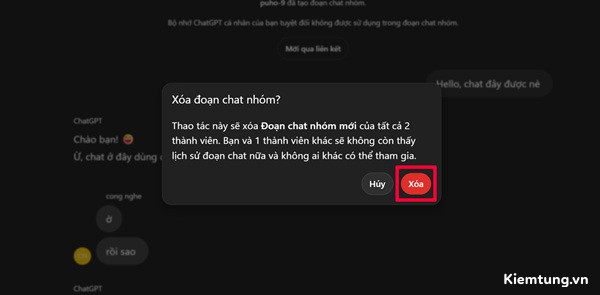
Lưu ý quan trọng: Khi bạn tiến hành xóa nhóm, mọi nội dung sẽ biến mất không thể phục hồi. Bạn và các thành viên khác sẽ không thể gửi tin nhắn hay khôi phục bất kỳ thông tin nào đã được chia sẻ trước đó.
Cách đổi tên nhóm trên ChatGPT
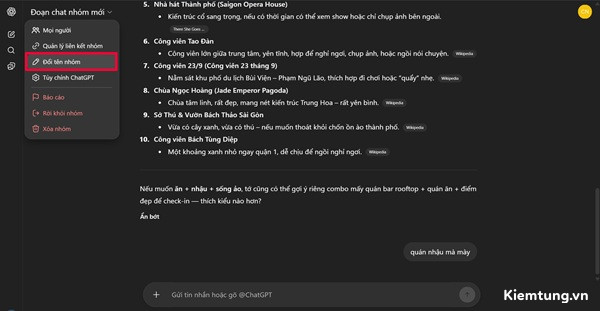
Để quản lý nhóm chat dễ dàng và tìm kiếm nhanh hơn, bạn nên đổi tên nhóm bằng cách nhấp vào mục Đoạn chat nhóm rồi chọn Đổi tên nhóm chat và đặt một tên mới ý nghĩa theo ý muốn của bạn.
Kết luận
Qua những hướng dẫn trên, hy vọng bạn đã nắm rõ cách tạo đoạn chat nhóm trên ChatGPT để thuận tiện trao đổi, thảo luận ý tưởng và cộng tác cùng bạn bè, đồng nghiệp. Việc tận dụng đúng tính năng sẽ giúp quá trình chia sẻ thông tin và phối hợp công việc trở nên nhanh chóng, hiệu quả hơn. Đừng quên theo dõi Kiếm Tung để cập nhật thêm nhiều hướng dẫn hữu ích, thủ thuật ChatGPT, kiến thức AI và những xu hướng công nghệ mới nhất.